Win7 環境下使用支付寶網頁版、安裝數位憑證 (如自然人憑證、企業憑證),常遇到:IE 保護模式攔截 ActiveX、UAC 阻擋憑證寫入登錄、Xenroll.dll 未註冊導致 0x80070057 錯誤、Microsoft Certificate Enrollment CAB 被禁用導致 800A138F 錯誤。本文提供完整的 IE 設定調整、UAC 降級、DLL 修復流程,一次解決支付寶/憑證環境部署難題。
| 錯誤代碼 | 原因 | 解決方案 |
|---|---|---|
| 800A138F | Microsoft Certificate Enrollment CAB (CertEnroll Control) 被禁用 | 方案 A (註冊表): 註冊表 HKEY_LOCAL_MACHINE\SOFTWARE\Microsoft\Internet Explorer\ActiveX Compatibility\{...} 相容性旗標設 0。方案 B (雅虎助手臨時法): 安裝雅虎助手 → 附加元件管理 → 解除封鎖 CertEnroll → 移除雅虎助手。 |
| 0x80070057 | xenroll.dll (憑證註冊核心 DLL) 未註冊/版本錯誤 | 1. 下載 xenroll.dll 版本 5.131.3686.0 (其他版本 Win7 不相容)。 2. 複製到 C:\Windows\System32\ (64位系統同時複製到 SysWOW64)。3. 以管理員身分執行命令提示字元: regsvr32 xenroll.dll4. 重開機驗證。 |
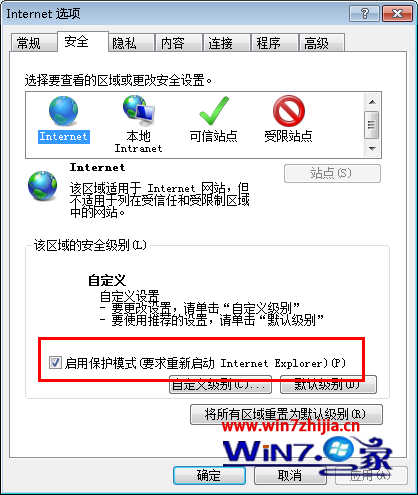
Win7 部署支付寶/數位憑證,核心阻礙是 IE 保護模式 + UAC + 遺失 DLL。依序執行:IE 取消保護模式/記憶體保護 → UAC 拉最低 → 重開機 → 安裝控件/憑證 → 修復 800A138F (CertEnroll) / 0x80070057 (xenroll.dll) → 完成後恢復安全設定。但必須正視:IE/ActiveX 技術棧已淘汰,長遠規劃應遷移至現代 HTML5/App/擴充功能方案,徹底擺脫相容性泥沼與安全風險。
Windows 7 更新補丁安裝失敗/無法安裝六大解決步驟:記錄 KB 號、手動下載、依錯誤代碼排查、安全模式/清理啟動、SFC 修復系統檔、官方系統更新備妥工具
微軟:Win 7 源自 Vista 但比 Vista 遠遠成熟 兼容性測試投入巨大
Win7 內建 ZIP 解壓 vs WinRAR/7-Zip:註冊表移除系統關聯或直接修改開啟方式
Mac 安裝 Windows 7 雙系統完整教學:Boot Camp 助手一步到位
Windows 7 實用技巧精選:PC Safeguard、螢幕校準、AppLocker、ISO 燒錄、視窗靠邊