Windows XP Windows 7 Windows 2003 Windows Vista Windows 綜合教學 Linux 系統教學
Windows 10 Windows 8 Windows 2008 Windows NT Windows Server 電腦軟體教學

Win7 內建 ZIP 解壓 vs WinRAR/7-Zip:註冊表移除系統關聯或直接修改開啟方式

編輯:Windows 7 系統介紹

背景

Windows 7 內建 ZIP 資料夾功能 (右鍵 →「解壓縮所有檔案」),操作介面簡陋、無法分卷、壓縮率低、不支援密碼保護。許多用戶習慣使用 WinRAR、7-Zip、Bandizip 等第三方工具,希望取消系統內建關聯。

方法一:修改開啟方式 (最簡單、推薦)

  1. 右鍵任一 .zip 檔案 →「開啟方式」→「選擇預設程式」。
  2. 選擇 WinRAR / 7-Zip File Manager / Bandizip 等。
  3. 勾選「永遠使用選取的程式開啟這類檔案」→ 確定。

此法不修改系統元件,隨時可改回,安全無副作用。

方法二:註冊表移除系統 ZIP 關聯 (徹底、不建議一般用戶)

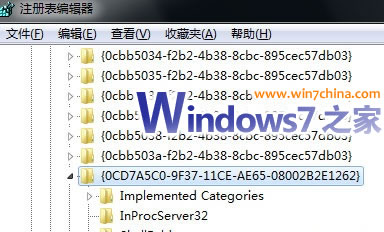
  1. Win+R → regedit。
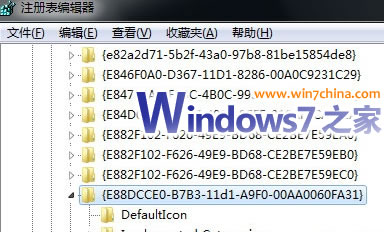
  2. 刪除以下兩個機碼 (若存在):
HKEY_CLASSES_ROOT\CLSID\{E88DCCE0-B7B3-11d1-A9F0-00AA0060FA31}
HKEY_CLASSES_ROOT\CLSID\{596AB062-B4D2-4215-9F74-E9109B0A8153}

重開機生效。系統不再辨識 .zip 為壓縮資料夾,雙擊 .zip 會提示選擇開啟方式。
編輯點評

方法二雖徹底但屬「核武級」操作:

  • 可能影響系統元件 (如 Windows Update、系統還原、部份安裝程式) 存取 .cab/.zip 內容。
  • 系統升級/修復可能還原關聯,需重複操作。
  • 不如方法一彈性、安全。

建議: 僅用「修改開啟方式」指向慣用解壓軟體。同理適用於 .rar、.7z、.iso 等格式。

Copyright © Windows教程網 All Rights Reserved