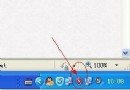
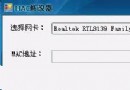
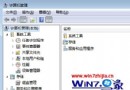
Win7 筆電 WiFi 圖示顯示「已連線」但帶黃色驚嘆號,或雖連線卻無法上網。這代表「關聯成功、但無法取得有效 IP/通往網際網路」。本文提供七步由外而內排查法:重啟電腦 → 檢查路由器實體連線 → 重啟路由器 → 檢查連線裝置數上限 → 路由器硬體故障 → 刪除無線設定檔重連 → 更新網卡驅動,精準定位斷點。
ipconfig /release
ipconfig /renew
ipconfig /flushdns
netsh winsock reset
netsh int ip reset
ping 192.168.1.1 (網關)
ping 8.8.8.8 (外網)
tracert www.google.com
若 ipconfig 顯示 IP 為 169.254.x.x (APIPA) → DHCP 失敗,檢查路由器 DHCP 服務、網卡驅動、防火牆。
若有 IP 但 ping 網關 失敗 → 無線關聯層異常/路由器隔離/AP 隔離開啟。
若 ping 網關 通但 ping 8.8.8.8 失敗 → DNS/路由/外部網路問題。
| 誤區 | 正確觀念 |
|---|---|
| 黃色驚嘆號 = 密碼錯誤 | 密碼錯誤會直接彈出「輸入密碼」對話框,不會顯示「已連線+驚嘆號」。驚嘆號 = 已關聯、但無網路存取。 |
| 重裝系統能解決 | 若是路由器/ISP/硬體問題,重裝系統無效,白白浪費時間。 |
| 只更新驅動不重開機 | 驅動更新必須重開機完成綁定,否則舊驅動仍在記憶體運作。 |
Win7 WiFi 黃色驚嘆號/連不上網,核心邏輯:由外而內、由簡入繁。先重啟電腦、再查路由器實體/重啟/裝置數/硬體、再刪除設定檔重連、最後更新網卡驅動。配合 ipconfig /release/renew、netsh winsock reset 指令驗證,多數案例可在 15 分鐘內定位並解決。若路由器確認故障,果斷更換支援 WiFi 5/6、MU-MIMO、足夠裝置數的新款路由器,一勞永逸。