前言
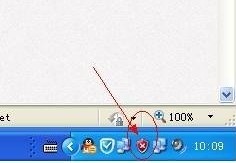
Windows 安全性中心(Security Center)監控防毒、防火牆、自動更新狀態,但內建防護能力弱,多數用戶已安裝第三方安全軟體(防毒、防火牆、衛士),安全性中心僅產生多餘警告並佔用資源。本文說明如何透過「服務」管理工具徹底停用。
操作步驟
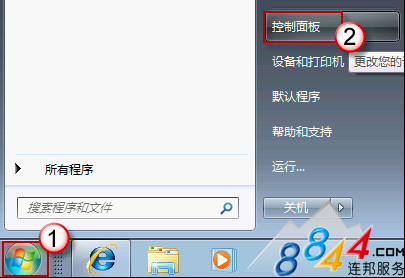
- 右鍵「電腦」→「管理」→「服務與應用程式」→「服務」。
- 在服務清單中找到 Security Center(或「Windows 資訊安全中心」)。
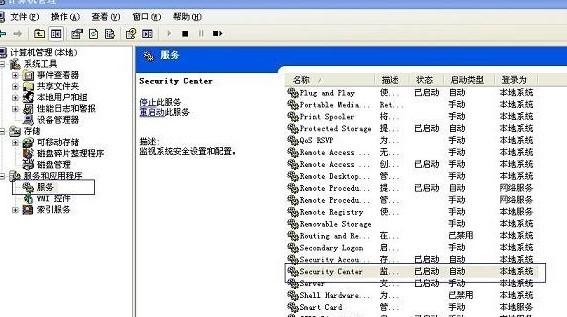
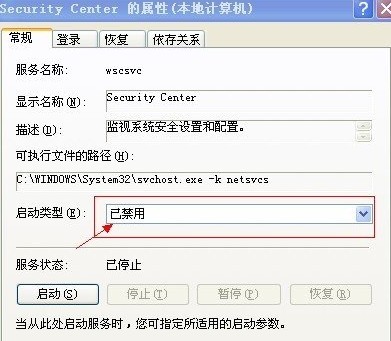
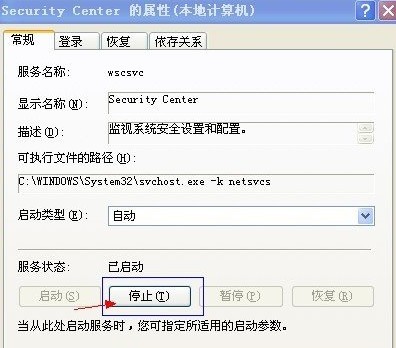
- 雙擊開啟屬性:
・「啟動類型」改為「停用」
・點選「停止」終止目前服務
・確定套用
效果與影響
- 動作中心不再顯示「防毒軟體已關閉」、「防火牆已關閉」等誤導性警告。
- 系統資源佔用略微降低(服務常駐記憶體、定期輪詢狀態)。
- 不影響第三方防毒/防火牆運作,亦不影響 Windows Update。
- 若未安裝任何安全軟體,**強烈建議保持啟用**,否則系統處於無防護狀態。
替代方案
若僅想關閉通知圖示,可在「動作中心」→「變更動作中心設定」取消勾選相關訊息,保留服務運作但不干擾使用者。
總結
已安裝第三方安全軟體的 Win7 用戶,可透過「服務」將 Security Center 設為「停用」並停止,徹底消除誤報、釋放資源。操作可逆,隨時可重新啟用。未安裝安全軟體者請勿停用。