開機啟動項過多是導致 Win7 開機緩慢、記憶體佔用高的主因。本文介紹兩種管理方式:原生 msconfig 系統設定工具、360 安全衛士「開機加速」功能,並附常見啟動項說明對照表。
msconfig 開啟「系統設定」。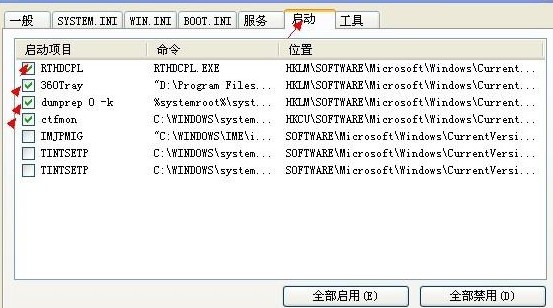
| 啟動項 | 說明 | 建議 |
|---|---|---|
| ctfmon.exe | 輸入法指示器、語言列 | 保留(停用會導致語言列消失) |
| NvCpl / nvcpl.dll / nvmctray | NVIDIA 顯示卡控制面板、托盤圖示 | 可停用(不影響顯示效能) |
| internat.exe | 舊版輸入法指示器 | 可停用 |
| LoadPowerProfile | 電源管理 | 可停用 |
| PCHealth | 系統自癒 | 可停用 |
| ScanRegistry | 開機檢查備份登錄 | 可停用 |
| SchedulingAgent | 排程工作 | 保留 |
| SystemTray | 系統托盤管理 | 保留 |
| TaskMonitor | 程式使用追蹤 | 可停用 |
| msmsgs | Windows Messenger | 可停用(已淘汰) |
| Rundll32 cmicnfg | 32 位元 DLL 載入器 | 保留 |
| soundman.exe | Realtek 聲卡托盤 | 可停用 |
| igfxtray.exe / hkcmd.exe | Intel 顯示卡診斷/熱鍵 | 可停用(hkcmd 可能被惡意程式利用) |
| nwiz.exe | NVIDIA nView 控制面板 | 可停用 |
原則:保留防毒、輸入法、系統必要服務;第三方軟體(影音、下載、雲端同步)多可停用,需要時手動啟動。
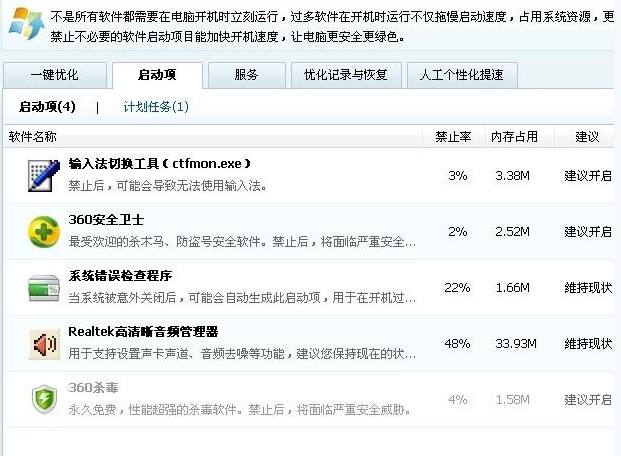
| 特性 | msconfig | 360 開機加速 |
|---|---|---|
| 介面 | 原生、簡潔 | 圖形化、雲端建議 |
| 風險 | 誤停系統項導致異常 | 雲端建議降低風險 |
| 適用對象 | 進階用戶、精簡主義者 | 新手、追求便利者 |
| 額外功能 | 無 | 開機時間統計、項目影響評分 |
Win7 管理開機啟動項:進階用戶用 msconfig 精準控制;新手用 360「開機加速」一鍵優化。核心原則:保留防毒/輸入法/系統服務,大膽停用第三方非必要啟動項,開機提速立竿見影。