Win 7 字型安裝比 XP 更直觀,支援「複製安裝」與「捷徑安裝」兩種模式。後者不佔用系統碟空間,適合字型收藏者與 SSD 用戶。
方法一:複製安裝 (傳統、佔空間)
- 開啟字型資料夾:
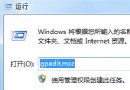
- 執行 C:\Windows\Fonts
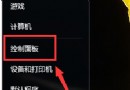
- 或控制台 →「外觀與個人化」→「字型」
- 將字型檔 (.ttf, .otf, .ttc 等) 直接拖曳/複製進入該資料夾。
- 系統自動安裝,字型立即可用。
方法二:捷徑安裝 (省空間、進階)
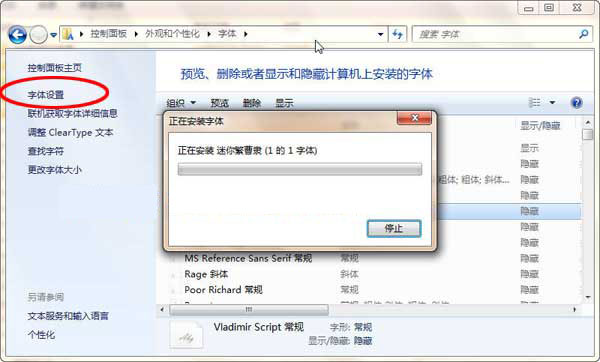
- 在字型管理介面點擊左側「字型設定」。
- 勾選 「允許使用捷徑安裝字型 (進階)」。

- 找到字型檔案資料夾,選取單一或多個字型檔。
- 右鍵 → 選擇 「以捷徑方式安裝」。
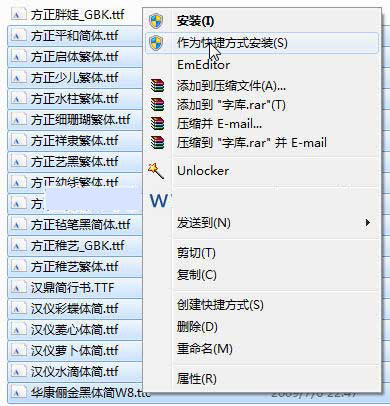
差異比較
| 特性 | 複製安裝 | 捷徑安裝 |
|---|
| 系統碟空間 | 佔用 (檔案實體複製至 Fonts) | 不佔用 (僅建立捷徑) |
| 字型檔位置 | 必須在 C:\Windows\Fonts | 可放置於任意資料夾/外接碟 |
| 移動/刪除原始檔 | 不影響已安裝字型 | 會導致字型失效 |
| 適用場景 | 少量常用字型、系統碟空間充裕 | 大量字型收藏、SSD 空間有限、字型檔放在資料碟 |
注意事項
- 捷徑安裝需字型檔**永久保持可存取** (資料碟不拔除、網路磁碟常駐)。
- 字型管理介面中,捷徑安裝的字型圖示會疊加一個小箭頭標識。
- 解除安裝:字型管理介面右鍵字型 →「刪除」 (捷徑模式僅移除捷徑,原始檔保留)。