路由器 LAN 埠不夠用?Win7 網路橋接讓雙網卡筆電/台式機當交換器,多台電腦共享一條網路
Windows 7 支援「網路橋接」:將兩張實體網卡(如有線 + 無線、雙有線)在邏輯層合併為虛擬橋接介面卡,橋接兩側網段,使連接在兩側的裝置處於同一廣播域,共享上網、互訪檔案。適用於:路由器埠不足、無線訊號延伸、臨時組網。
橋接設定步驟
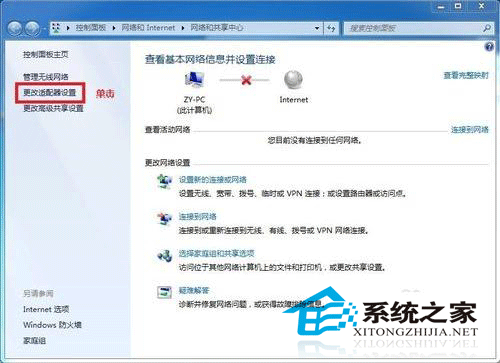
- 右鍵「網路」→「內容」→ 左側「變更介面卡設定」。
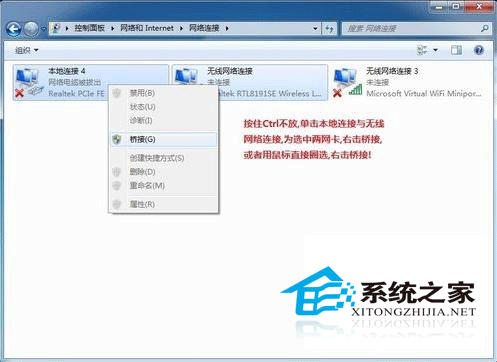
- 按住 Ctrl 點選兩張要橋接的介面卡(如「區域連線」與「無線網路連線」)。
- 右鍵選取區域 → 選擇 「橋接」。
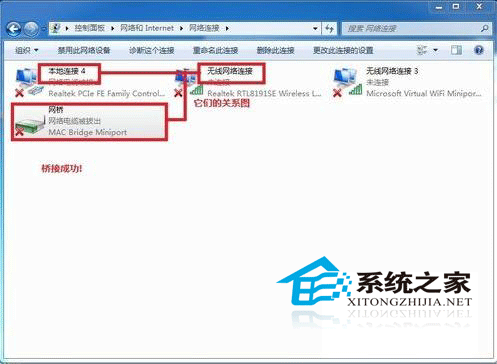
- 等待數秒,出現「網路橋接」虛擬介面卡,圖示顯示橋接狀態。
移除橋接
- 同樣進入「變更介面卡設定」。
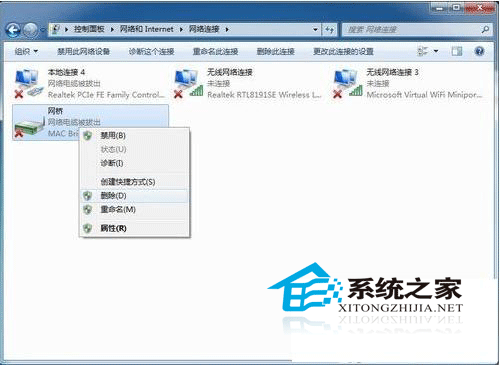
- 右鍵「網路橋接」虛擬介面卡 → 「刪除」。
- 原兩張實體介面卡恢復獨立運作。
注意事項與限制
- 至少需要兩張實體網卡(筆電通常有線+無線滿足;台式機需加裝第二張網卡)。
- 橋接後原兩張網卡 IP 設定失效,由橋介面卡統一管理 IP(可設靜態或 DHCP)。
- 無線網卡橋接需支援「AP 模式」或「Ad-hoc 模式」,部分舊晶片組不支援導致橋接後無線端無法連線。
- 橋接屬第二層透明轉發,**不提供 NAT/DHCP**,上游必須有路由器分配 IP,或手動設定同網段靜態 IP。
- 企業環境橋接可能觸發交換機 Port Security/STP 阻斷,請先諮詢網管。
替代方案:ICS(網際網路連線共用)
- 若只需「上游有線/無線上網 → 下游有線/無線分享」,ICS 更適合:提供 NAT + DHCP,下游裝置自動取得 IP 即可上網,無需上游路由器。
- 設定:上游介面卡「內容」→「共用」→ 勾選「允許其他網路使用者...」→ 選下游介面卡。