在企業環境或特定網路場合中,靜態 IP 設定是常見需求。然而部分 Windows 8 使用者回報無法成功設定靜態 IP 位址。本文將分析可能原因並提供解決方案。
Windows 8 無法設定靜態 IP 解決方法
- 檢查網卡驅動程式:首先確認網卡驅動是否正常運作。若驅動異常,請重新安裝網卡驅動程式,並測試網路是否恢復正常。
- 開啟裝置管理員:按下 Win + X 組合鍵,選擇「裝置管理員」。
- 尋找網路介面卡:在裝置管理員中展開「網路介面卡」選項(依電腦配置可能同時顯示有線與無線介面卡),以有線網卡為例進行說明。
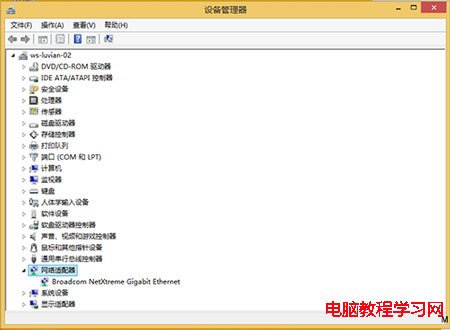
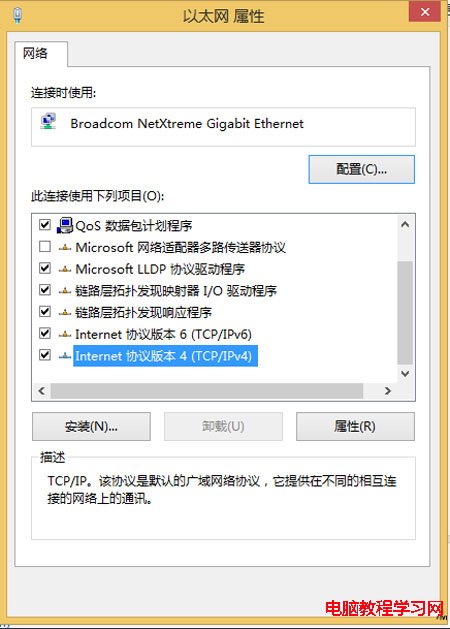
- 安裝 TCP/IP 通訊協定:右鍵點選網路介面卡選擇「內容」→點選「安裝」→選擇「通訊協定」→點選「加入」→選擇「從磁碟安裝」→瀏覽定位至
C:\Windows\inf\nettcpip.inf 確定→選擇「TCP/IPv4」進行安裝。
- 重設 TCP/IP 堆疊:若問題持續,請按 Win + X 開啟「命令提示字元 (系統管理員)」,輸入
netsh int ip reset 並按 Enter,依提示重新啟動電腦。
Windows 8 系統出現無法修改或儲存靜態 IP 的情況較少見,使用者可依上述步驟逐一嘗試排除問題,通常能有效解決設定靜態 IP 失敗的困擾。