Windows 7 資源管理器左側導覽窗格預設僅顯示「收藏夾」、「程式庫」、「家庭群組」、「電腦」、「網路」。若習慣 XP 風格直接看見「回收站」、「控制台」、「使用者資料夾」等所有系統資料夾,只需啟用一個選項即可恢復。
操作步驟
- 開啟資源管理器 (Win+E 或點擊工作列資料夾圖示)。
- 按 Alt 鍵顯示傳統選單列 (或「組織」>「配置」>「資料夾與搜尋選項」)。
- 選擇「工具」>「資料夾選項」。
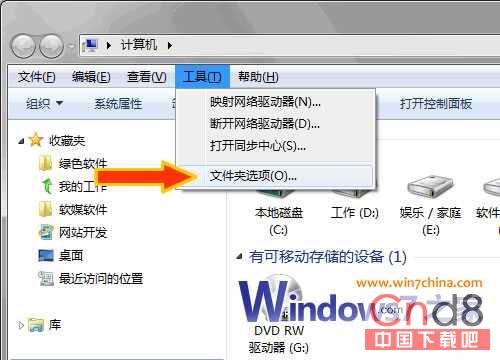
- 切換至「檢視」索引標籤 > 「進階設定」清單中勾選 「顯示所有資料夾」。
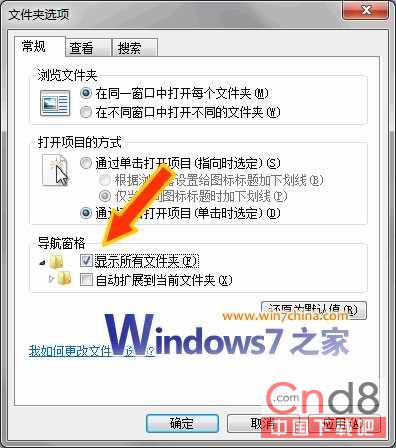
- 點擊「確定」。
效果對比
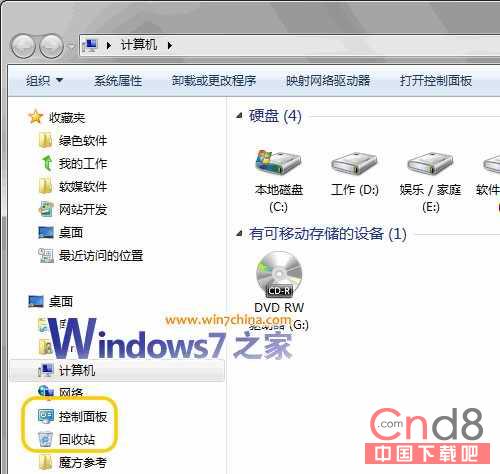
- 啟用前: 僅顯示簡化分類 (收藏夾、程式庫、電腦、網路)。
- 啟用後: 左側樹狀結構完整展開「桌面」>「回收站」、「控制台」、「使用者名稱」、「網路」、「電腦」等所有頂層系統資料夾。
進階:自訂導覽窗格內容
- 右鍵導覽窗格空白處 > 取消勾選「顯示所有資料夾」> 手動拖曳常用資料夾至「收藏夾」區域建立捷徑。
- 或使用第三方工具 (如 Classic Shell, ExplorerPatcher) 深度自訂導覽窗格行為。
一個選項切換,找回熟悉的 XP 風格完整資料夾樹狀導覽。