許多使用者購買新電腦後,隨著時間過去常忘記系統原本的搜尋索引設定。其實 Windows 內建的「索引選項」可讓你自訂搜尋範圍,提升檔案搜尋速度。以下分別說明 Win7 與 Win8 的設定步驟:
Windows 7 設定索引選項
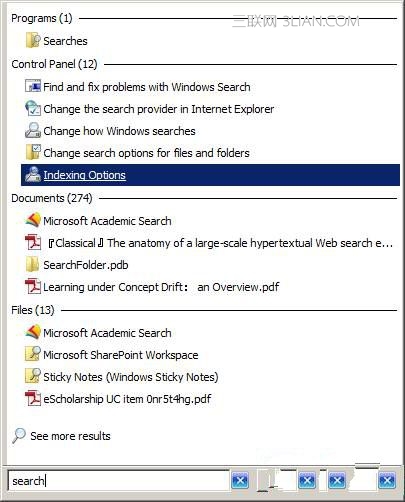
- 點擊「開始」按鈕,在搜尋方塊輸入
search 或「索引選項」。
- 點擊搜尋結果中的 索引選項 開啟設定視窗。
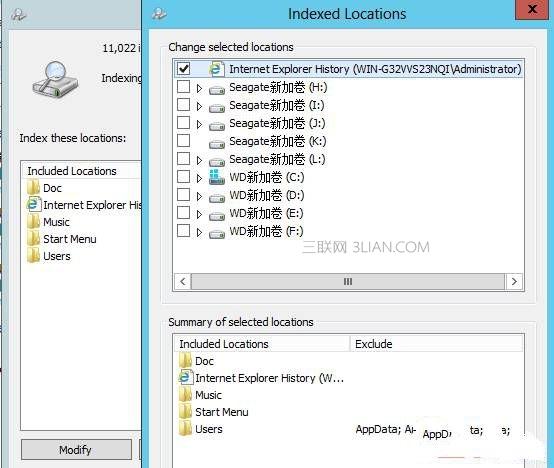
- 點擊「修改」按鈕,勾選欲納入索引的磁碟機或資料夾,取消勾選不需搜尋的位置以節省資源。
- 如需進階設定(如檔案類型、加密檔案索引),可點擊「進階」按鈕調整。
Windows 8 設定索引選項
- 在「開始畫面」或桌面按 Win + Q 呼叫搜尋列,輸入「索引選項」並開啟。
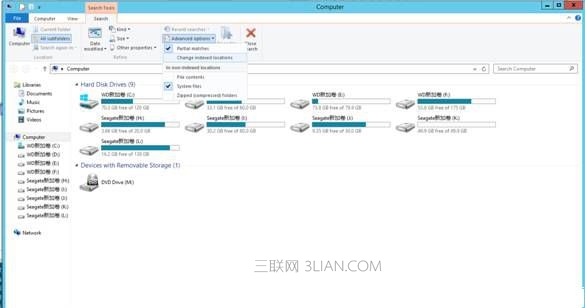
- 或於檔案總管中點擊搜尋框 → 搜尋工具 索引標籤 → 進階選項 → 變更索引位置。
- 點擊「修改」按鈕,依需求勾選/取消勾選索引位置。
- 確定後系統會自動重建索引,搜尋效能即可提升。
小提醒:索引過多位置會增加硬碟讀寫與 CPU 負擔,建議僅針對常用文件資料夾(如文件庫、專案目錄)建立索引。