Windows 7 預設隱藏「立體聲混音」裝置,導致無法錄製系統播放的聲音(如網頁音樂、影片聲效)。聯想筆電啟用方法如下:
啟用步驟
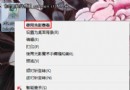
- 工作列小喇叭右鍵 → 「錄音裝置」。
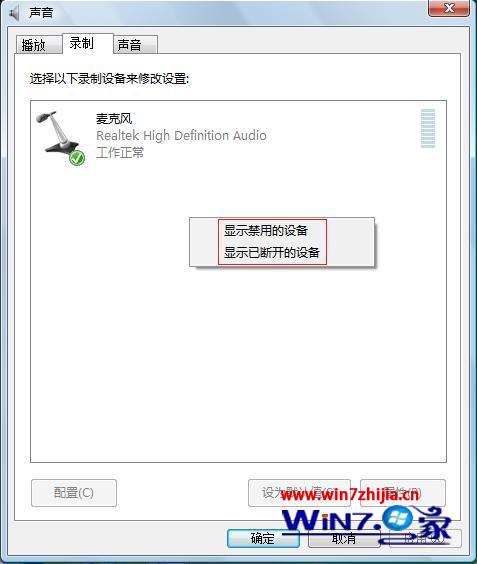
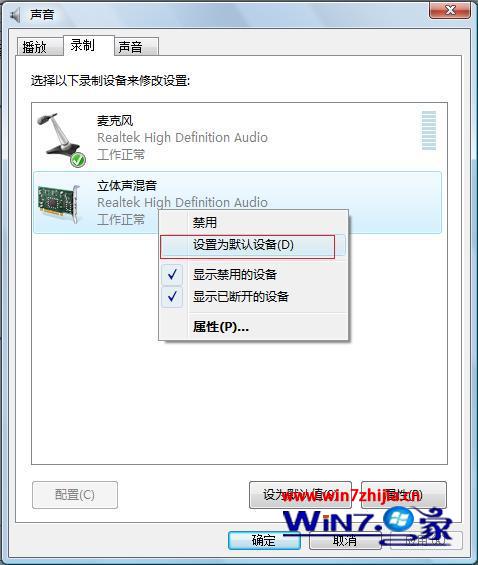
- 在「錄音」索引標籤空白處右鍵,勾選「顯示已停用的裝置」與「顯示已中斷連線的裝置」。
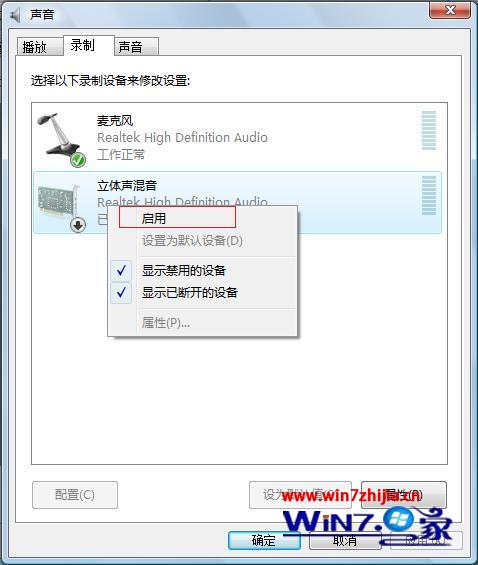
- 列表中會出現「立體聲混音」,右鍵選擇「啟用」。
- 再次右鍵「立體聲混音」,選擇「設為預設裝置」。
- 點選「確定」完成。此時啟動錄音軟體(如錄音機、Audacity)即可錄製系統聲音。
補充說明
- 部分 Realtek 聲卡驅動中該項目名為「Stereo Mix」或「立體聲混音」。
- 若列表中完全找不到,請更新聲卡驅動(至聯想官網或 Realtek 官網下載最新版)。
- 此設定適用於所有 Win7 筆電/桌機,非聯想專屬。