電腦裝的軟體越多,同一種檔案類型(如 .jpg 圖片)往往有多個程式都能開啟。Windows 7 預設的關聯程式不一定符合你的習慣,以下教你如何讓系統「聽你的」,指定專屬的預設開啟程式。
以圖片檔(.jpg)為例:變更預設開啟程式
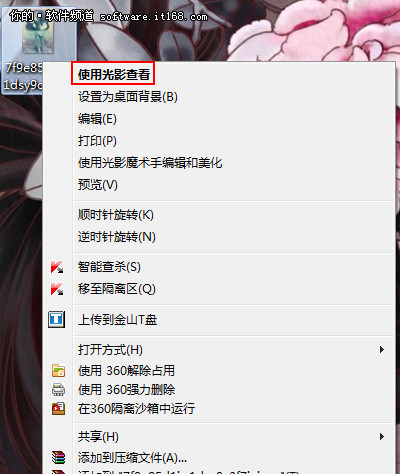
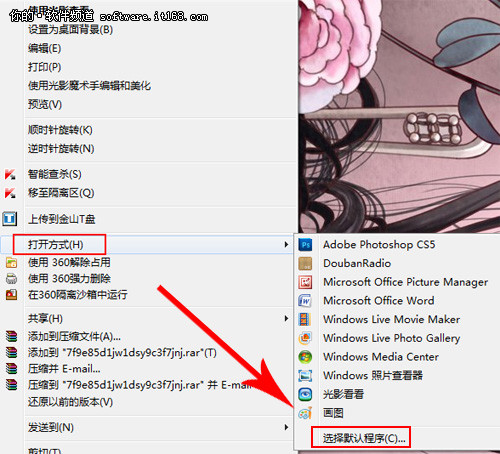
- 在任意一張圖片檔上按 右鍵,選擇 「開啟方式」 → 「選擇預設程式...」。
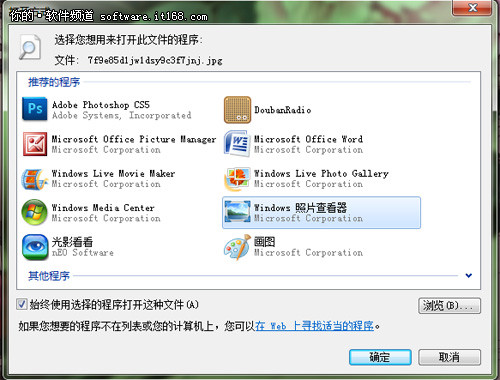
- 在彈出的「開啟方式」視窗中,從清單選擇想用的程式(如 Windows 相片檢視器、IrfanView、XnView 等)。
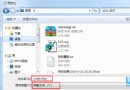
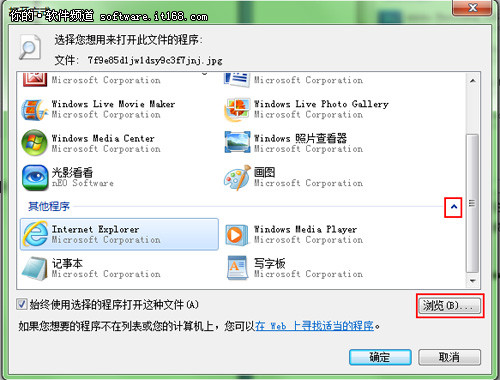
- 若清單沒有目標程式,點擊 「其他程式」 旁的黑色小三角展開更多,或點擊右下角 「瀏覽...」 手動定位 .exe 執行檔。
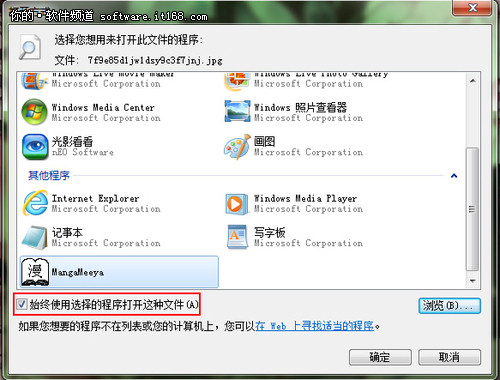
- 關鍵步驟:務必勾選視窗最下方的 「永遠使用選擇的程式開啟這類檔案」。
- 按「確定」完成設定。
進階:統一變更特定副檔名關聯
- 開啟 控制台 → 程式 → 預設程式 → 設定關聯。
- 在副檔名清單中找到目標格式(如 .pdf、.mp4),點擊「變更程式」統一指定。
小彩蛋:找不到想要的程式?
在「開啟方式」視窗下方有一行提示:「如果您想要的程式不在清單或您的電腦上,您可以在 Web 上尋找適當的程式」,點擊後 Win7 會自動連線搜尋可開啟該格式的軟體並提供下載連結。
設定完成後,雙擊該類型檔案即會直接用你指定的程式開啟,不再彈出選擇視窗,操作更順手。