手機/平板想蹭筆電網路、不想開 3G/4G 流量?Win 7 內建 虛擬 WiFi 技術(VirtualWiFi / Hosted Network) 配合 Internet 連線共享 (ICS),無需第三方軟體、無需實體路由器,幾條指令讓筆電秒變無線 AP。本文詳細步驟、指令參數、常見問題(掉線、無法上網)排解,附批次檔一鍵啟動腳本。
cmd → 右鍵「以系統管理員身分執行」→ 是。輸入指令:
netsh wlan set hostednetwork mode=allow ssid=MyHotspot key=MyPassword123
mode=allow:啟用虛擬網卡。ssid:熱點名稱(建議英數字,避免中文相容問題)。key:密碼(至少 8 字元,WPA2-PSK 加密)。成功會顯示:
宿主網路模式已設定為允許。
宿主網路的 SSID 已成功變更。
宿主網路使用者金鑰密碼已成功變更。
裝置管理員 → 網路介面卡會多出 「Microsoft Virtual WiFi Miniport Adapter」(虛擬網卡)。
管理員命令提示字元輸入:
netsh wlan start hostednetwork
成功顯示:「宿主網路已啟動。」
手機/平板搜尋 WiFi 即可看到 MyHotspot,輸入密碼連線上網。
記事本存為 StartHotspot.bat:
@echo off
netsh wlan start hostednetwork
pause
右鍵 StartHotspot.bat → 「以系統管理員身分執行」即可啟動。
同理建立 StopHotspot.bat:netsh wlan stop hostednetwork。
| 問題 | 原因與解決 |
|---|---|
| 指令提示「無法啟動宿主網路」/「裝置不支援」 | 無線網卡驅動不支援 Hosted Network。解決:更新無線網卡驅動至最新版、或嘗試廠商官網舊版驅動;極少數晶片確不支援,需外接 USB 無線網卡 |
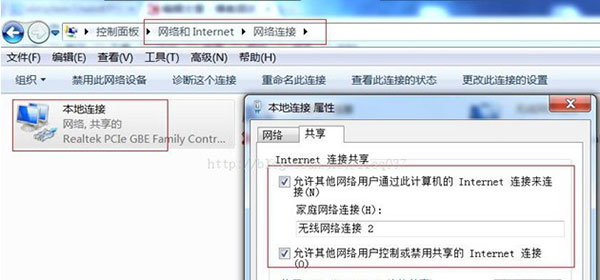
| 手機連上熱點但無法上網 | ICS 共用介面卡選錯(必須選「已連網」的實體介面卡共用給「虛擬網卡」);防火牆封鎖 ICS 流量(暫時關閉防火牆測試);重新啟用 ICS(取消勾選→確定→再勾選→確定) |
| 熱點頻繁掉線/不穩定(筆電常見) | 電源管理關閉無線網卡省電:裝置管理員→無線網卡→內容→電源管理→取消「允許電腦關閉此裝置以節省電源」;或指令 netsh wlan set autoconfig enabled=no interface="實體無線網卡名稱" 關閉實體卡自動配置減少干擾 |
| SSID/密碼含中文/特殊符號導致連不上 | 純英數字、底線、連字號,長度 8~63 字元 |
netsh wlan stop hostednetworknetsh wlan set hostednetwork mode=disallow(虛擬網卡消失)Win 7 內建虛擬 WiFi + ICS,零成本將筆電變身無線路由器,支援 WPA2 加密、多裝置連線、有線/無線/行動網路共享。掌握 netsh wlan 指令與 ICS 設定,旅途中、會議室、臨時辦公,手機平板隨時享用筆電網路,告別流量焦慮!