想知道外面天氣,卻不想開瀏覽器、看手機?Win 7 免費小工具 AeroWeather 能根據你所在地氣象狀況,自動變換 Aero 視窗邊框顏色:晴天暖色、雨天冷色、溫度高紅、溫度低藍,甚至支援「夜間模式」隨日出日落調整亮度。本文教你下載、安裝、設定城市與顏色模式,讓桌面瞬間擁有氣象感知能力。
AeroWeather 下載最新版(.exe 免安裝版)。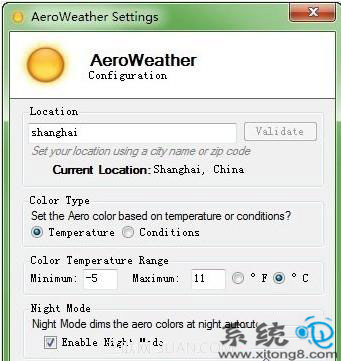
| 設定項 | 說明 | 建議 |
|---|---|---|
| Location (城市) | 輸入城市英文名(如 Taipei,TW、New York,US)或 WOEID 代碼 | 使用英文城市名最準確,支援中文搜尋但偶爾失效 |
| Color Mode (顏色依據) | Temperature:依氣溫漸變(冷藍→熱紅) Conditions:依天氣狀況(晴黃/橙、陰灰、雨藍、雪白) | 溫度模式變化細膩,狀況模式辨識度高,二選一 |
| Night Mode (夜間模式) | 啟用後:白天色彩飽和/明亮,日落後自動降低亮度/飽和度,日出恢復 | 強烈建議開啟,減少夜間藍光刺激,更符合生理節律 |
| Update Interval | 抓取氣象資料頻率(預設 30 分鐘) | 15~60 分鐘即可,太頻繁會增加網路/CPU 載入 |
| Start with Windows | 開機自動啟動並進駐系統匣 | 勾選,免手動啟動 |
| 問題 | 原因與解決 |
|---|---|
| 視窗顏色不變 | 確認已開啟 Aero 主題(右鍵桌面→個人化→選 Aero 主題);若用基本/高對比主題無效 |
| 城市搜尋失敗 | 改用英文城市名 + 國家代碼(如 Kaohsiung,TW);或至 OpenWeatherMap 查 WOEID 填入 |
| 夜間模式不生效 | 確認系統時間/時區正確;夜間模式依日出日落計算,需正確地理位置 |
| 系統匣找不到圖示 | 控制台→通知區域圖示→將 AeroWeather 設為「顯示圖示與通知」 |