隨身碟遺失資料外洩怎麼辦?Win 7 內建加密來救援
隨身碟體積小易遺失,內含機密文件若遭撿拾恐造成洩密。雖可安裝第三方加密軟體,但 Windows 7 專業版/企業版/旗艦版內建的 BitLocker To Go 即可輕鬆完成加密,免安裝、免設定群組原則,只要以管理員身分登入即可使用。
操作步驟
- 插入隨身碟,開啟「電腦」(我的電腦)。
- 右鍵點選該隨身碟磁碟機,選擇「開啟 BitLocker」。
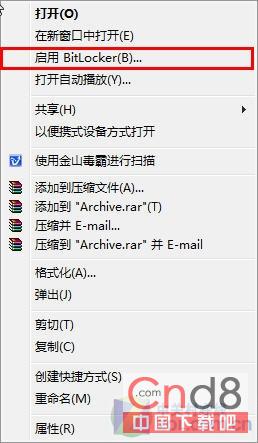
- 依精靈指示設定密碼或智慧卡解鎖,並備份復原金鑰(列印或存檔)。
- 點選「開始加密」,等待完成。加密過程不會損壞現有資料。
跨版本相容性
- Windows 7 / 8 / 10 / 11:原生支援讀寫。
- Windows XP / Vista:需安裝「BitLocker To Go 讀取器」唯讀開啟,無法寫入。
編輯提醒
請妥善保管復原金鑰,遺忘密碼且無金鑰將永久無法存取資料。建議將金鑰存放於雲端或列印備份。