Windows 7 麥克風設定全攻略:驅動更新、預設裝置、音量增益、疑難排解
麥克風插上卻無聲、聲音太小、或特定軟體(如 QQ、Skype)無法使用,通常是驅動、預設裝置、音量增益或隱私權設定問題。本文提供完整檢查清單。
步驟 1:更新聲卡驅動(最關鍵)
Windows 7 內建通用驅動僅支援基本功能,**必須安裝主機板/聲卡廠商原廠驅動**才能完整支援麥克風增益、降噪、陣列等進階功能。
- 筆電:官網下載對應機型聲卡驅動(Realtek/IDT/Conexant 等)。
- 桌機:主機板官網下載聲卡驅動。
- 安裝後重開機。
步驟 2:設定預設錄音裝置
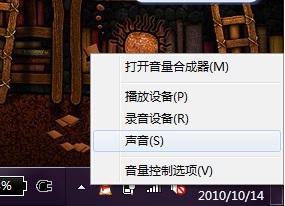
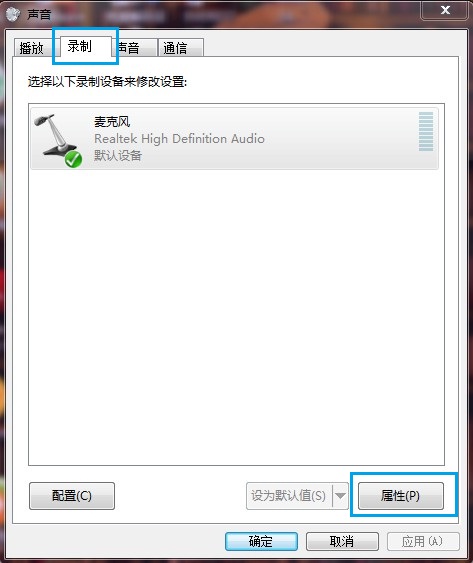
- 控制台 → 聲音 → 錄音 索引標籤。
- 在列表中找到您的麥克風(可能有多個:內建、前面板、USB、藍牙)。
- 右鍵點選 → 設為預設裝置(綠色打勾)→ 同樣右鍵 → 設為預設通訊裝置(綠色電話圖示)。
- 若不確定哪個是實體麥克風,對著各裝置說話觀察音量計反應。
步驟 3:調整音量與啟用麥克風增益
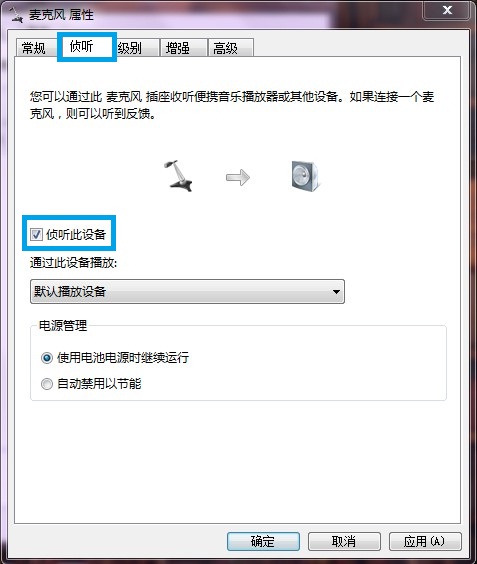
1. 在「錄音」索引標籤,雙擊目標麥克風 → 層級 索引標籤。
2. 麥克風音量:拉至 80-100。
3. 麥克風增益:若聲音太小,可開啟 +10dB ~ +30dB(視驅動支援)。
4. 注意:增益過高會引入底噪/電流聲,若出現雜音請降低或關閉增益。
步驟 4:軟體層面設定(QQ、Skype、Discord 等)
- 各軟體「設定 → 語音/音訊」中,輸入裝置**必須手動選擇**對應的麥克風,勿用「系統預設」。
- 軟體內通常也有「自動調整音量」、「降噪」、「增益」選項,建議開啟。
步驟 5:隱私權設定(Win 10/11 適用,Win7 通常無此限制)
Win7 無全域麥克風隱私權開關,但部分安全軟體(如 360、電腦管家)可能攔截,檢查其「麥克風保護」設定。
常見問題快速查核表
| 現象 | 可能原因 | 解決方向 |
|---|
| 完全無聲 | 驅動未裝/錯誤、靜音、未設預設裝置 | 裝驅動、取消靜音、設預設裝置 |
| 聲音極小 | 音量過低、未開增益、麥克風故障 | 拉高音量、開啟增益、換麥克風測試 |
| 有雜音/電流聲 | 增益過高、接觸不良、主機板音訊干擾 | 降低增益、重插拔、用獨立聲卡/USB麥克風 |
| 特定軟體無聲 | 軟體未選正確輸入裝置、軟體權限 | 軟體設定中手動選擇麥克風 |