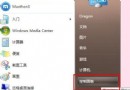
Windows 7 開始選單左側區域預設會自動顯示常用程式,但並不一定符合個人習慣。透過「工作列與開始選單屬性」設定,可關閉自動記錄功能,並手動釘選常用應用程式,打造專屬的高效啟動介面。
設定步驟
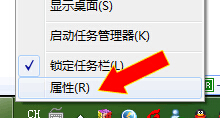
- 工作列空白處右鍵 → 選擇「屬性」。
- 切換至「開始選單」頁籤 → 點擊「自訂」。
- 在「隱私權」區塊,取消勾選「儲存並顯示最近開啟的程式」與「儲存並顯示最近開啟的項目」→ 確定。
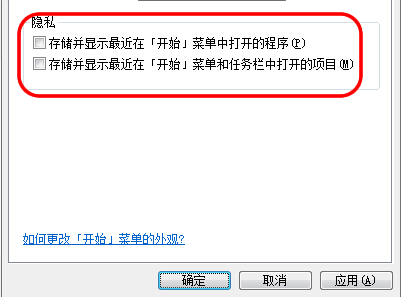
- 回到屬性視窗點擊「套用」→「確定」。
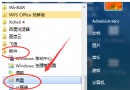
- 釘選常用程式:開始選單 → 所有程式 → 目標程式右鍵 → 選擇「釘選到開始選單」。
移除不需要的項目
開始選單左側現有程式若不需要,右鍵選擇「從此清單移除」即可騰出空間給常用工具。