Windows XP Windows 7 Windows 2003 Windows Vista Windows 綜合教學 Linux 系統教學
Windows 10 Windows 8 Windows 2008 Windows NT Windows Server 電腦軟體教學

Windows 7 必學 14 個超實用快捷鍵,效率倍增不再是夢

編輯:Windows 7 系統介紹

善用快捷鍵不僅能讓操作更流暢,更能大幅提升工作效率。Windows 7 內建許多實用的鍵盤組合,以下精選 14 個必學熱鍵,涵蓋檔案管理、視窗控制、系統工具等場景,建議收藏練習。

檔案與資料夾操作

1. Ctrl + Shift + N:秒建新資料夾

在資源管理器視窗中按下此組合鍵,即可快速建立新資料夾;在 IE9 中則會在新視窗開啟目前分頁。

2. Ctrl + Shift + 滑鼠左鍵雙擊:以管理員身分執行

按住 Ctrl + Shift 並雙擊程式圖示,直接以系統管理員權限啟動,省去右鍵選單的步驟。

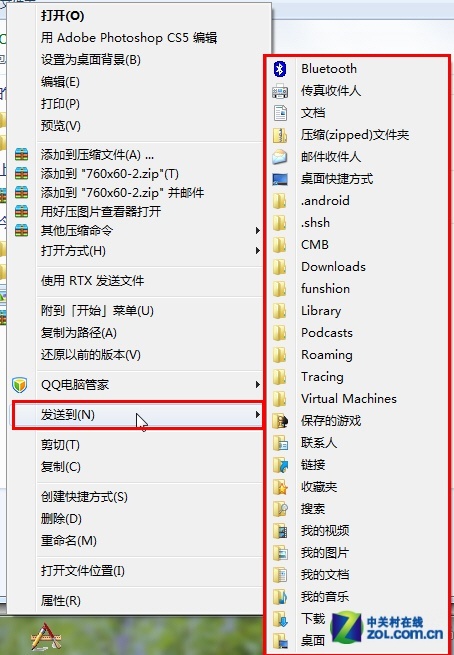
3. Shift + 滑鼠右鍵:擴充「傳送至」選單

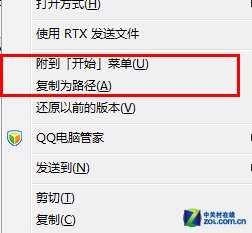
按住 Shift 再右鍵點擊檔案,「傳送至」選單會顯示更多目的地(如桌面、文件庫等),右鍵選單也會增加「在此處開啟命令視窗」等進階選項。
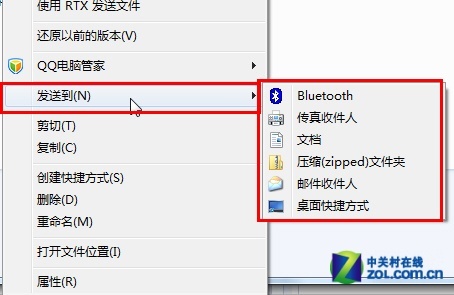
普通的傳送到位置

按住 Shift 右鍵後的擴充選單

右鍵選單新增更多選項

4. Shift + 右鍵點擊資料夾:在當前路徑開啟 CMD

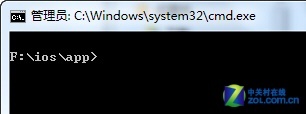
按住 Shift 右鍵點擊空白處或資料夾,選單會出現「在此處開啟命令視窗」,直接將工作目錄定位到該資料夾。
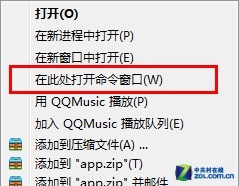
右鍵選單出現開啟命令視窗

命令視窗已定位到當前目錄

視窗管理與桌面控制

5. Win + 空格鍵:快速預覽桌面

效果等同滑鼠指向工作列最右側「顯示桌面」區域,鬆開鍵盤即還原視窗。

6. Win + 方向鍵(上/下/左/右):視窗對齊與最大化

  • Win + ←/→:視窗靠左/右佔半螢幕
  • Win + ↑:最大化視窗
  • Win + ↓:還原/最小化視窗

7. Win + Shift + 左/右方向鍵:跨螢幕移動視窗

雙螢幕環境下,可將當前視窗瞬間移至另一台顯示器。

8. Win + T:巡覽工作列縮圖

按住 Win 後連按 T 在工作列縮圖間切換,按 Enter 即可將該視窗帶到前景。

9. Shift + 左鍵點擊工作列圖示:開啟新執行個體

例如已開啟一個記事本,按住 Shift 點擊其工作列圖示,會再開啟一個新的空白記事本視窗。

10. Win + B:焦點移至系統匣

游標直接跳到右下角通知區域,再用方向鍵選取圖示或時間。

11. Win + P:投影模式快速切換

連接投影裝置時,可在「僅電腦螢幕」「複製」「延伸」「僅投影機」間切換。

12. Win + 數字鍵 (1/2/3…):快速啟動/切換工作列程式

工作列從左至右對應 1、2、3…;若該程式已在前景,再按一次則最小化。另一個最小化熱鍵為 Win + M。

系統工具快速啟動

13. Win + Pause/Break:直接開啟「系統屬性」

查看電腦名稱、啟用遠端、環境變數等設定最快捷徑。

14. Ctrl + Shift + Esc:直接呼叫工作管理員

比傳統的 Ctrl + Alt + Del 再點選更快,任何情況下皆可直接啟動。

Copyright © Windows教程網 All Rights Reserved