工作列喇叭圖示出現紅叉、提示「音訊服務未執行」,播放影片、音樂完全無聲。請依序檢查服務啟動狀態與聲卡驅動程式。
方向一:啟動 Windows Audio 服務
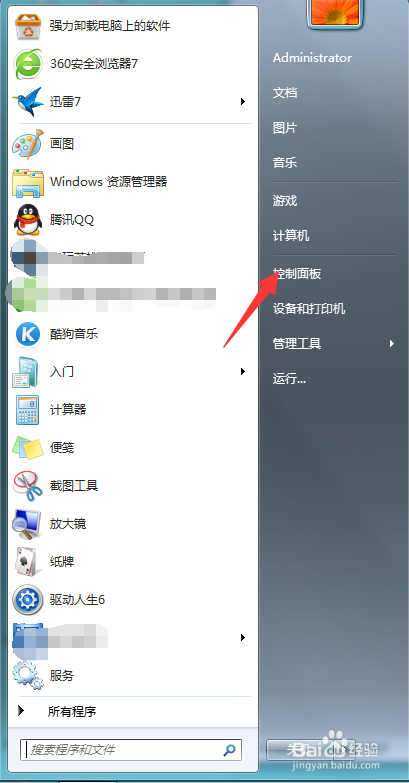
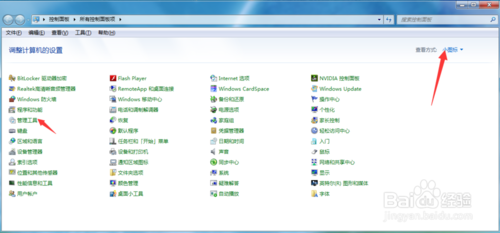
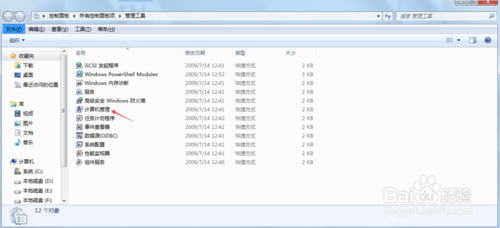
- 開始 → 控制台 → 檢視方式「小圖示」 →「系統管理工具」 →「電腦管理」。
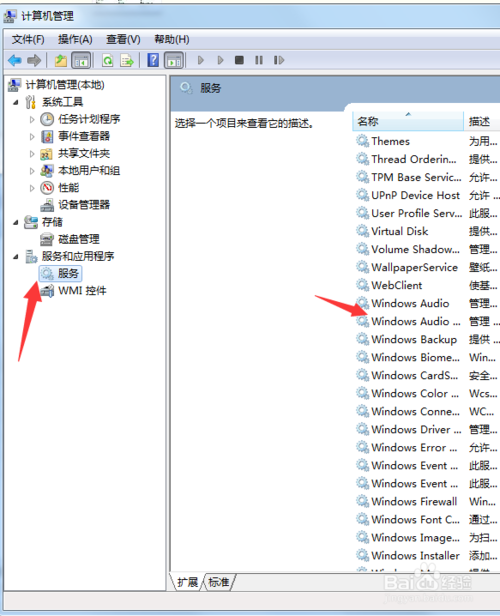
- 左側「服務與應用程式」→「服務」,找到 Windows Audio。
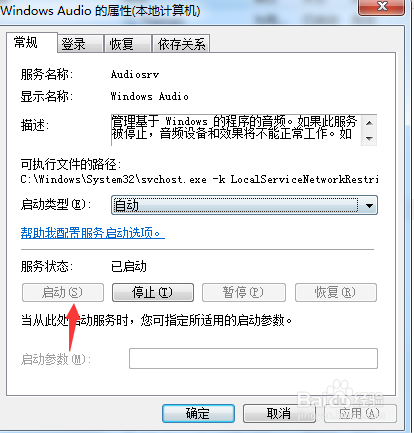
- 若狀態非「已啟動」,右鍵「啟動」;啟動類型設為「自動」。
- 同步檢查 Windows Audio Endpoint Builder 亦已啟動。
方向二:重裝/更新聲卡驅動程式
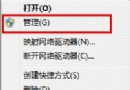
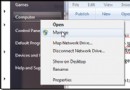
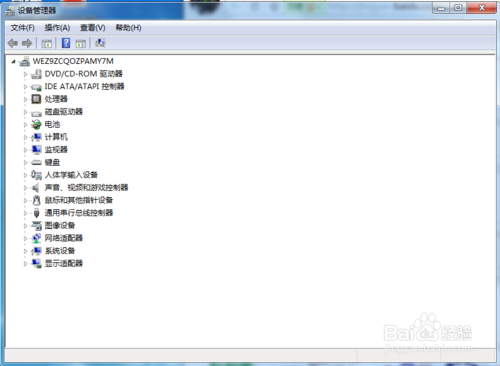
- 右鍵「電腦」→「管理」→「裝置管理員」。
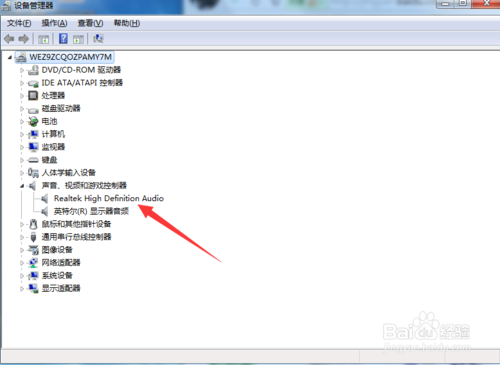
- 展開「音效、視訊及遊戲控制器」,找到聲卡裝置(如 Realtek High Definition Audio)。
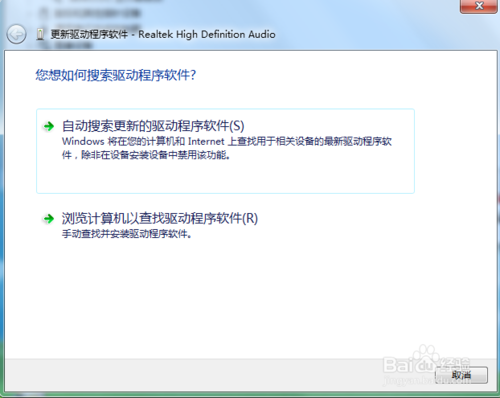
- 右鍵→「更新驅動程式」→「自動搜尋」或「瀏覽電腦尋找驅動程式」(指向廠商備份驅動資料夾)。
- 若更新無效,嘗試「解除安裝裝置」→ 勾選「刪除此裝置的驅動程式軟體」→ 重新開機讓 Windows 自動重裝,或手動安裝官網最新驅動。
其他檢查
- 音量合成器未靜音、音量非 0。
- 播放裝置正確(右鍵喇叭→播放裝置→設定預設裝置)。
- 筆記型電腦確認實體靜音鍵/FN 組合鍵未關閉。