Windows XP Windows 7 Windows 2003 Windows Vista Windows 綜合教學 Linux 系統教學
Windows 10 Windows 8 Windows 2008 Windows NT Windows Server 電腦軟體教學

Windows 7 Native Boot 完整圖文教程:從建立 VHD 到實體機啟動

編輯:Windows 7 系統介紹

前言

Windows 7 引入的 Native Boot 功能,讓使用者能直接以實體硬體啟動儲存在 VHD(虛擬硬碟)中的作業系統。這對經常進行系統測試、開發實驗的使用者極為方便,免去了反覆還原 Ghost 映像的麻煩。本教程將完整記錄從建立固定大小 VHD、使用 Virtual PC 2007 安裝 Windows 7,到最終實現 Native Boot 的全過程。

一、建立固定大小的 VHD 虛擬硬碟

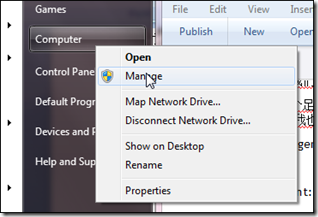
  1. 開啟「電腦管理」:在「開始」功能表右鍵「電腦」選擇「管理」,或輸入 compmgmt.msc 執行。
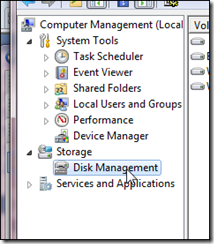
  2. 切換至「磁碟管理」節點。
  3. 在「動作」功能表選擇「建立 VHD」。
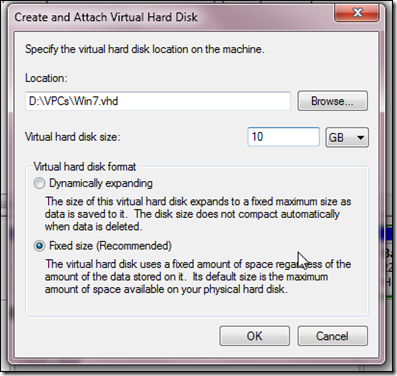
  4. 指定儲存位置與檔案名稱,大小設為 10~15 GB,務必選擇「固定大小」模式(動態模式未經測試,為求穩定建議避免)。
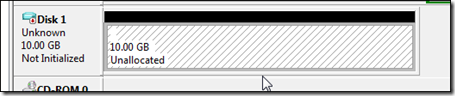
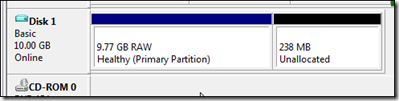
  5. 等待建立完成,磁碟管理中會出現一顆新的「未知」磁碟,狀態為「離線」。

開啟電腦管理

選擇磁碟管理

建立 VHD 選項

設定 10GB 固定大小 VHD

建立完成的 VHD

二、初始化 VHD 並建立主動分割區

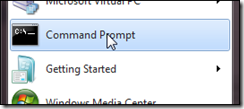
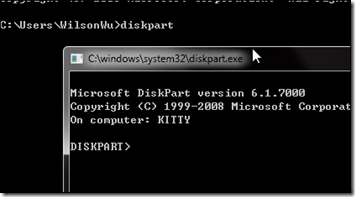
  1. 以系統管理員身分開啟命令提示字元,輸入 diskpart 進入磁碟分割工具。
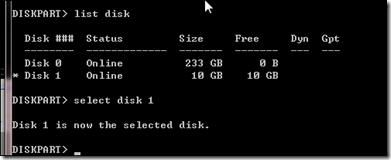
  2. 輸入 select disk 1(依實際磁碟編號調整)選取新建立的 VHD。
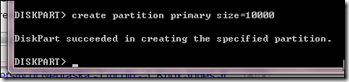
  3. 輸入 create partition primary size=10000 建立 10 GB 主要分割區。
  4. 輸入 active 標記為作用中分割區,隨後 format fs=ntfs quick 快速格式化,最後 assign letter=V 指派磁碟機代號(此處為 V:)。
  5. 輸入 exit 離開 diskpart。

開啟 CMD

輸入 diskpart

選取磁碟 1

建立主分割區

格式化與指派磁碟機代號

三、使用 Virtual PC 2007 在 VHD 中安裝 Windows 7

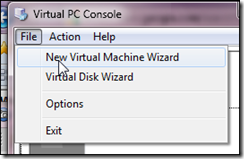
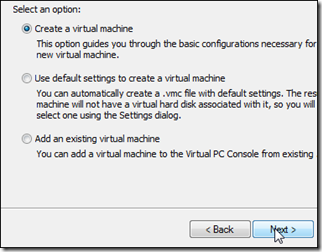
  1. 安裝並開啟 Virtual PC 2007,選擇「建立新虛擬機器」。
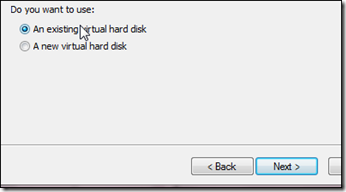
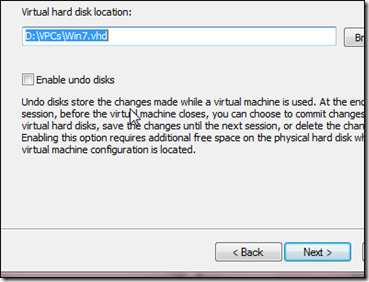
  2. 在虛擬硬碟設定頁,選擇「使用現有虛擬硬碟」,瀏覽選取先前建立的 VHD 檔案。
  3. 完成虛擬機器建立後,掛載 Windows 7 安裝光碟映像(ISO)或實體光碟,啟動虛擬機器開始安裝。
  4. 安裝過程中選擇「自訂 (進階)」,目的磁碟即為剛才建立的 VHD 分割區(通常為 10 GB 未配置空間),按「下一步」即可自動分割安裝。
  5. 完成安裝並進入桌面後,正常關閉虛擬機器。

Virtual PC 主視窗

建立新虛擬機器精靈

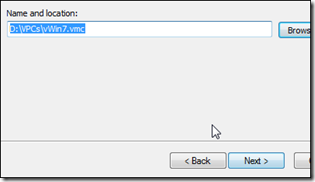
命名虛擬機器

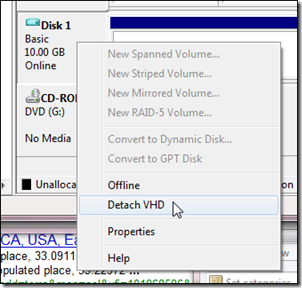
取消掛載 VHD

選擇使用現有 VHD

瀏覽 VHD 檔案

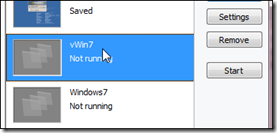
虛擬機器建立完成

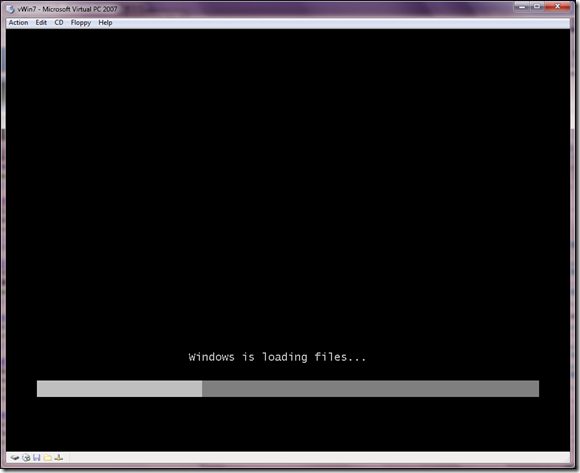
Windows 7 安裝畫面 1

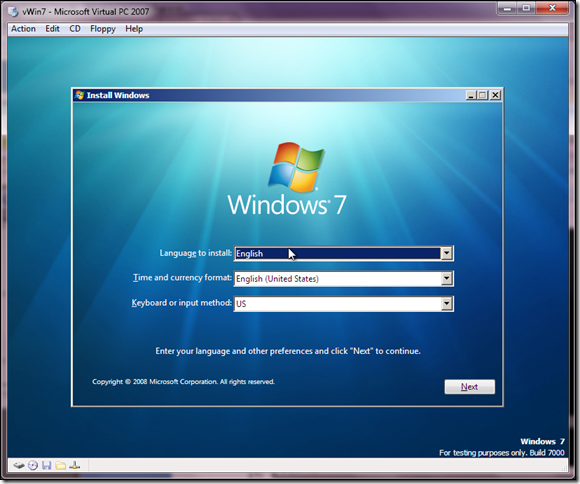
Windows 7 安裝畫面 2

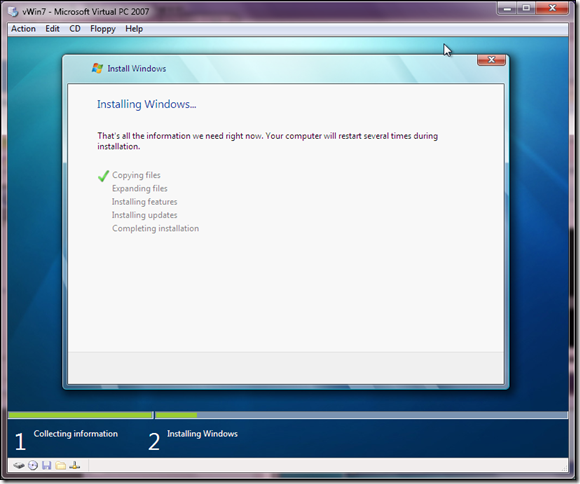
Windows 7 安裝畫面 3

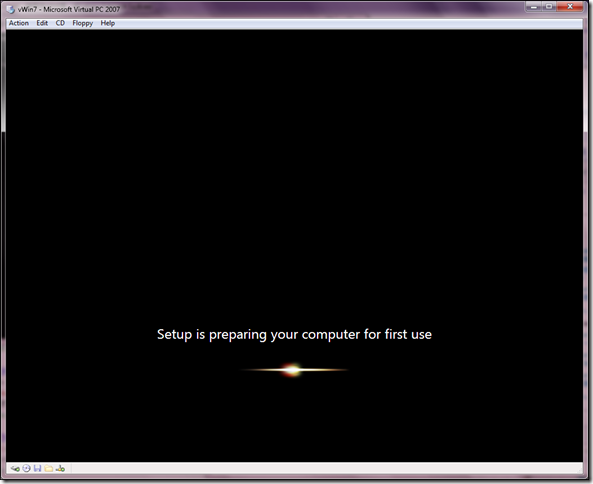
Windows 7 安裝畫面 4

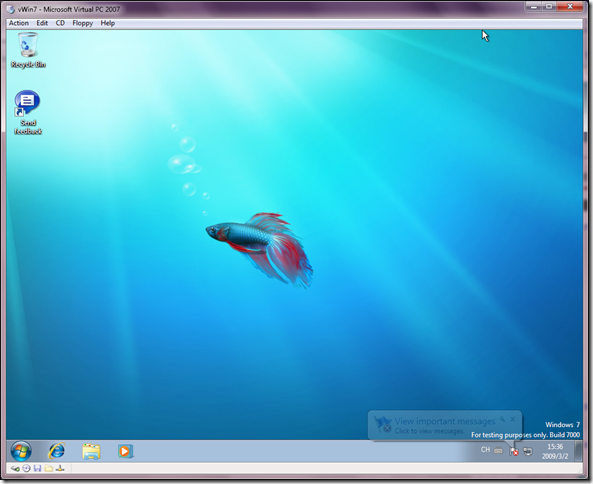
Windows 7 安裝完成

四、設定 Native Boot 並重新啟動

  1. 回到實體機器,以系統管理員身分開啟命令提示字元。
  2. 輸入 bcdedit /copy {current} /d "Windows 7 Native Boot" 複製目前開機項目。
  3. 記下回傳的 GUID,接著依序執行:
    bcdedit /set {GUID} device vhd=[V:]\Windows7.vhd
    bcdedit /set {GUID} osdevice vhd=[V:]\Windows7.vhd
    bcdedit /set {GUID} detecthal on
    (請將 {GUID} 替換為實際值,VHD 路徑依實際儲存位置調整。)
  4. 輸入 bcdedit /default {GUID} 設為預設開機項(可選)。
  5. 重新啟動電腦,開機選單將出現「Windows 7 Native Boot」選項,選擇即可進入 VHD 系統。

總結

透過上述步驟,您已成功建立可直接在實體硬體上啟動的 Windows 7 VHD 系統。Native Boot 結合了虛擬機的可攜性與實體機的效能,極適合多系統測試、開發環境隔離等場景。後續若需移除,僅需刪除 VHD 檔案並用 bcdedit /delete {GUID} 清理開機選單即可。

Copyright © Windows教程網 All Rights Reserved