保護隱私檔案,XP 提供兩種主流加密方式:WinRAR 壓縮加密(跨平台相容性佳)與 EFS 檔案系統加密(透明無感、僅限 NTFS)。
方法一:WinRAR 壓縮加密(推薦通用)
- 右鍵資料夾 →「加入壓縮檔...」。
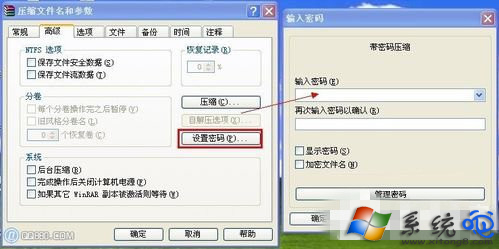
- 「進階」頁籤 →「設定密碼」。
- 輸入密碼(建議 12 字元以上含大小寫數字符號),勾選「加密檔案名稱」→「確定」→「確定」。
- 原資料夾可刪除,日後雙擊壓縮檔輸入密碼即可存取,亦可繼續新增檔案。
方法二:EFS 系統級加密(官方原生)
加密步驟:
- 右鍵資料夾 →「內容」→「一般」頁籤 →「進階」。
- 勾選「加密內容以保護資料」→「確定」→ 選擇「僅加密此資料夾」或「套用至子資料夾與檔案」。
- 加密後檔案名顯示為綠色,僅目前使用者可存取,其他帳號(含 Administrator)拒絕存取。
解密步驟:
- 同樣路徑取消勾選「加密內容以保護資料」→ 選擇範圍確定。
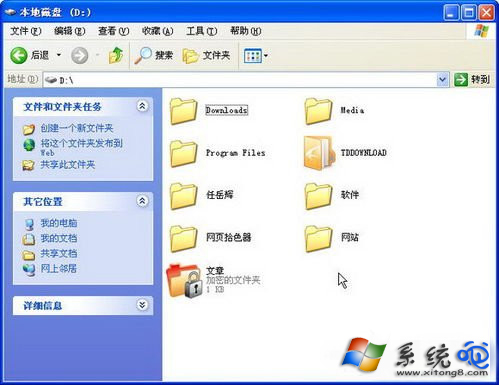
EFS 關鍵限制與注意
- 僅支援 NTFS 分區,FAT32 無效。
- 壓縮屬性檔案/資料夾加密時會自動解壓縮。
- 系統屬性檔案、
systemroot 目錄下檔案無法加密。
- 極重要: 加密使用者憑證遺失(重裝系統、刪除帳號、憑證損毀)將導致永久無法解密。必須備份憑證(
cipher /x 或「使用者憑證」管理單元匯出 .pfx)。
- 新增檔案至已加密資料夾會自動加密;解密資料夾後新增檔案不再自動加密。
選擇建議
- 需跨電腦、跨系統、備份到雲端/隨身碟 → WinRAR 加密。
- 僅本機單一帳號透明防護、不想每次輸入密碼 → EFS(務必備份憑證)。
依據使用場景選擇,資料安全雙重保障。