插入 USB 隨身碟/外接硬碟卻提示「無法辨識的 USB 裝置」?Windows 7 下常見原因是 USB Root Hub 進入待機/錯誤狀態。透過「裝置管理員」重新啟用 USB Root Hub,多數情況可立即恢復辨識,無需重開機。
操作步驟
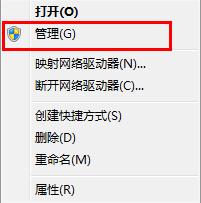
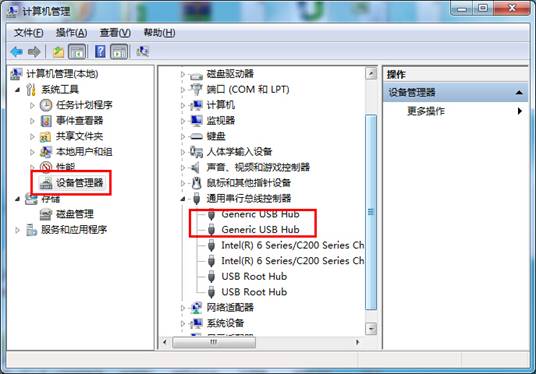
- 右鍵「電腦」 → 選擇「管理」開啟「電腦管理」。
- 左側選擇「裝置管理員」。
- 展開 「通用序列匯流排控制器」。
- 在列表中找到所有 「USB Root Hub」 項目,逐一右鍵 → 「停用裝置」 → 確認 → 再右鍵 → 「啟用裝置」。
- 完成後拔除並重新插入 USB 裝置,應可正常辨識。
進階排除 (重新啟用無效時)
- 解除安裝 USB 控制器:在裝置管理員中右鍵所有「USB Root Hub」與「通用 USB 中樞」選擇「解除安裝裝置」 → 掃描硬體變更 (工具列圖示) → Windows 自動重新安裝驅動程式。
- 關閉 USB 選擇性暫停:控制台 → 電源選項 → 變更方案設定 → 變更進階電源設定 → USB 設定 → USB 選擇性暫停設定 → 改為「已停用」。
- 檢查主機板晶片組驅動程式:下載廠商最新晶片組驅動程式安裝 (包含 USB 3.0/3.1 控制器驅動程式)。
- 硬體故障排除:換 USB 埠、換電腦、換傳輸線測試,排除實體損壞。
常見錯誤代碼對照
| 代碼 | 含義 | 建議處理 |
|---|
| Code 10 | 裝置無法啟動 | 重裝驅動程式/檢查供電 |
| Code 28 | 驅動程式未安裝 | 安裝晶片組/USB 3.0 驅動程式 |
| Code 43 | 裝置回報問題 | 硬體故障機率高,換裝置測試 |