Windows 7 與 Windows XP 混合環境下,共用印表機與檔案常因服務未啟動、工作群組不一、防火牆封鎖、安全性原則不相容等原因失敗。本文提供 Win7 端與 XP 端雙向完整設定清單,逐項勾選即可打通共用。
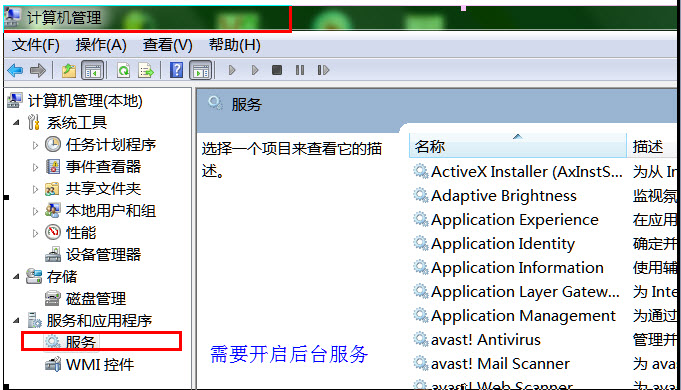
services.msc)將下列服務「啟動類型」設為「自動」並確保「服務狀態」為「已啟動」:
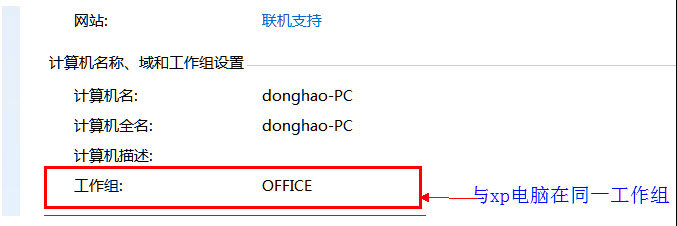
右鍵「電腦」→「內容」→「變更設定」→「電腦名稱」→「變更」→ 工作群組輸入相同名稱 (預設 WORKGROUP) → 確定重開機。
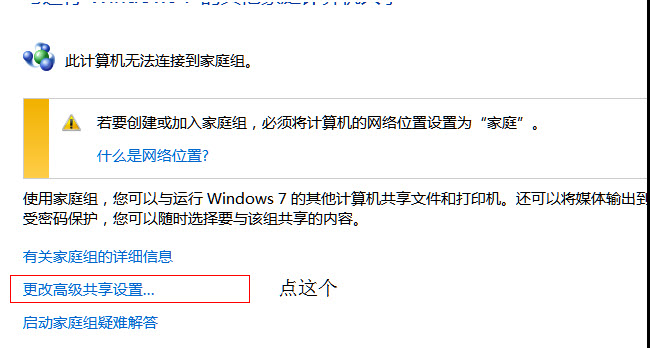
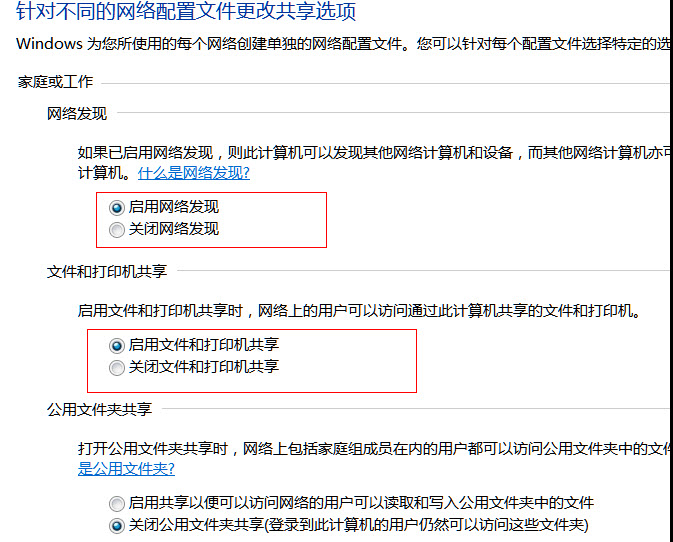
「網路及共用中心」→「變更進階共用設定」→ 目前設定檔 (家庭/工作) 勾選:
• 開啟網路探索
• 開啟檔案及印表機共用
• 關閉密碼保護共用 (測試階段建議,正式環境請開啟並建立同帳號密碼)
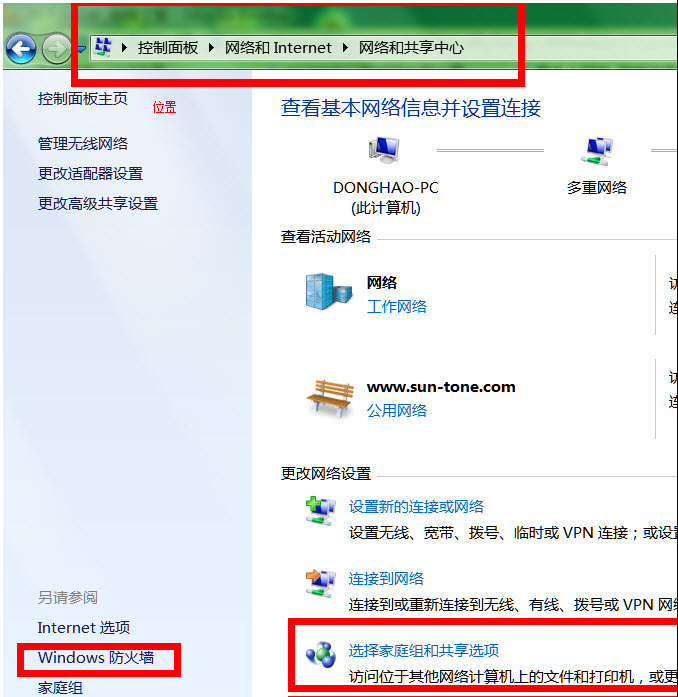
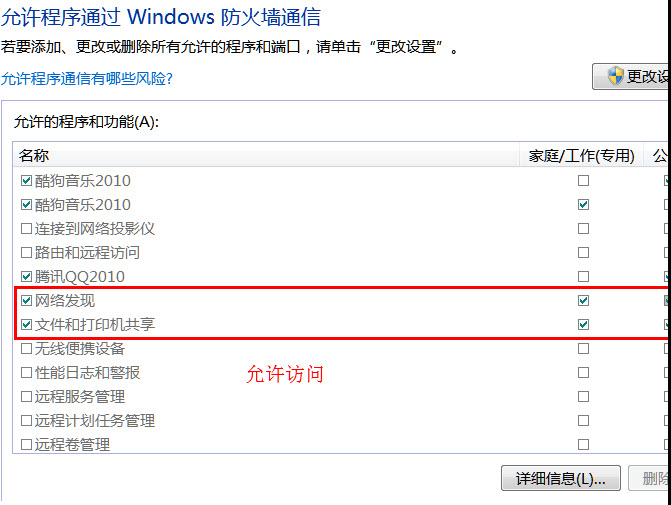
「控制台」→「Windows 防火牆」→「允許程式通過防火牆」→ 勾選「檔案及印表機共用」 (網域/家庭/工作/公用全勾)。
共用資料夾右鍵 → 「內容」→「共用」→「進階共用」→ 勾選「共用此資料夾」→「權限」→ 加入 Everyone/Guest → 讀取/寫入。
印表機共用同樣在「裝置及印表機」右鍵印表機 → 「印表機內容」→「共用」索引標籤勾選共用。
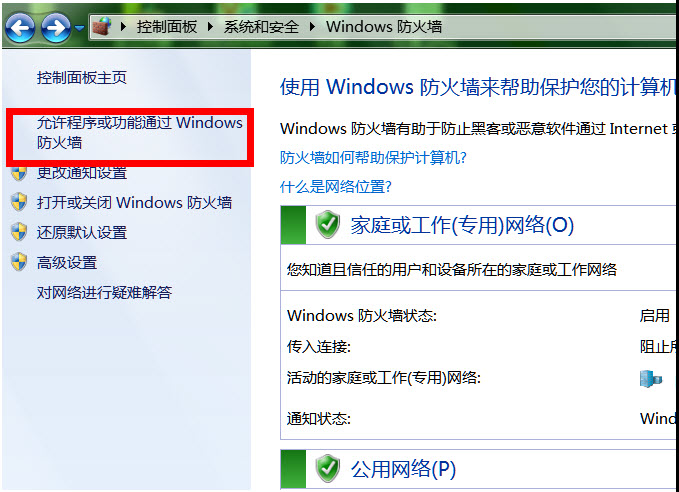
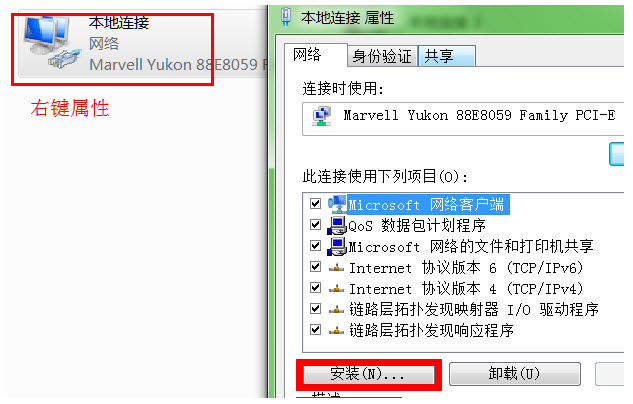
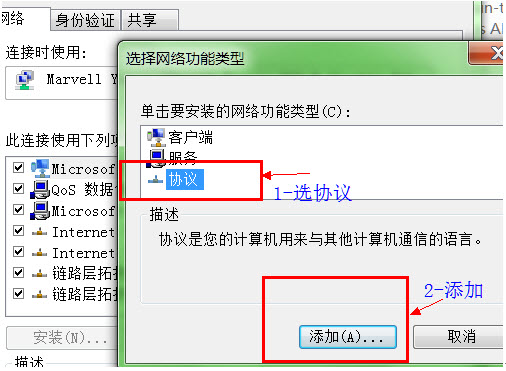
「網路上的芳鄰」右鍵 → 「內容」→「本地連線」右鍵 → 「內容」→「安裝」→「協定」→「NWLink IPX/SPX/NetBIOS Compatible Transport Protocol」→ 確定。
同步安裝「Network Monitor Driver」 (自動安裝無需光碟)。
services.msc → 找到 Server → 啟動類型「自動」→ 啟動服務。
secpol.msc)「我的電腦」右鍵 → 「管理」→「本地使用者和群組」→「使用者」→ Guest 右鍵 → 「內容」→ 取消勾選「帳戶已停用」。
\\XP電腦名稱 (或 IP) 應可看到共用資料夾/印表機。