Windows 7 中 SYSTEM 帳號擁有最高權限,連 Administrators 群組也無法存取其擁有的檔案/資料夾。透過匯入登錄檔,在右鍵選單新增「管理員取得所有權」指令,即可一鍵奪取檔案/資料夾擁有權並授予 Administrators 完全控制權限,解決「拒絕存取」、「需要 SYSTEM 權限」等棘手問題。
Windows Registry Editor Version 5.00

[HKEY_CLASSES_ROOT\*\shell\runas]
@="管理員取得所有權"
"NoWorkingDirectory"=""

[HKEY_CLASSES_ROOT\*\shell\runas\command]
@="cmd.exe /c takeown /f \"%1\" && icacls \"%1\" /grant administrators:F"
"IsolatedCommand"="cmd.exe /c takeown /f \"%1\" && icacls \"%1\" /grant administrators:F"

[HKEY_CLASSES_ROOT\exefile\shell\runas2]
@="管理員取得所有權"
"NoWorkingDirectory"=""

[HKEY_CLASSES_ROOT\exefile\shell\runas2\command]
@="cmd.exe /c takeown /f \"%1\" && icacls \"%1\" /grant administrators:F"
"IsolatedCommand"="cmd.exe /c takeown /f \"%1\" && icacls \"%1\" /grant administrators:F"

[HKEY_CLASSES_ROOT\Directory\shell\runas]
@="管理員取得所有權"
"NoWorkingDirectory"=""

[HKEY_CLASSES_ROOT\Directory\shell\runas\command]
@="cmd.exe /c takeown /f \"%1\" /r /d y && icacls \"%1\" /grant administrators:F /t"
"IsolatedCommand"="cmd.exe /c takeown /f \"%1\" /r /d y && icacls \"%1\" /grant administrators:F /t"
TakeOwnership.reg (編碼選 ANSI 或 UTF-16 LE)。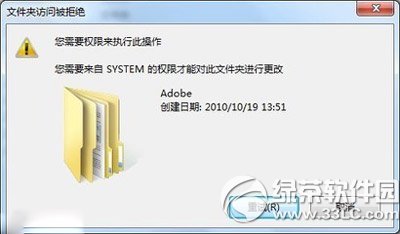
/r /d y 參數會遞迴處理所有子項目。takeown /f:取得檔案/資料夾擁有權。icacls /grant administrators:F:授予 Administrators 群組完全控制權限 (F)。/t:遞迴處理子目錄與檔案。/r /d y:遞迴時遇到拒絕存取自動回答 Yes 繼續。C:\Windows\System32 內檔案) 勿濫用,可能導致系統不穩定。explorer.exe (Ctrl+Shift+Esc → 重新啟動「Windows 檔案總管」)。reg delete "HKEY_CLASSES_ROOT\*\shell\runas" /f 等對應刪除指令,或使用登錄編輯器手動刪除鍵值。