Windows XP Windows 7 Windows 2003 Windows Vista Windows 綜合教學 Linux 系統教學
Windows 10 Windows 8 Windows 2008 Windows NT Windows Server 電腦軟體教學

Win7 筆電開啟 Wi-Fi 熱點分享網路給手機:netsh wlan hostednetwork 指令完整教學

編輯:Windows 7 系統介紹

前置條件

  • 筆電有無線網卡且驅動正常。
  • 已連上有線/無線網路(要分享的上游連線)。

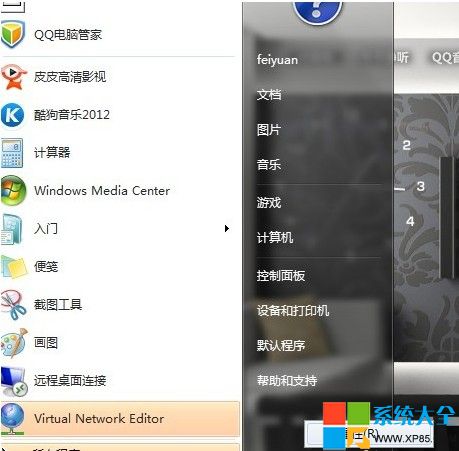
步驟 1:啟用「執行」指令(若開始選單無)

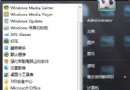
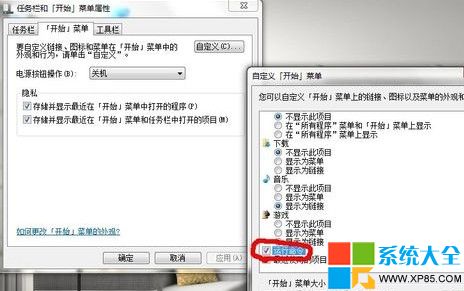
  1. 開始選單空白處右鍵 → 「內容」→「自訂」→ 勾選「執行命令」→ 確定。

開始選單內容

自訂勾選執行命令

步驟 2:開啟 CMD(建議系統管理員)

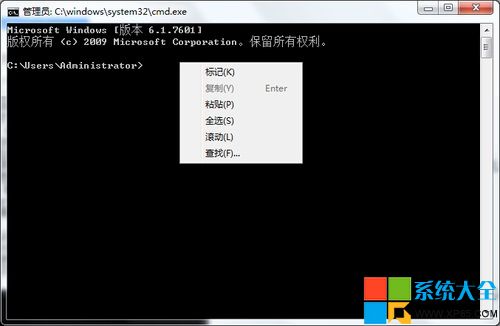
  1. 「開始」→「執行」→ 輸入 cmd → Ctrl+Shift+Enter 以管理員身分執行。
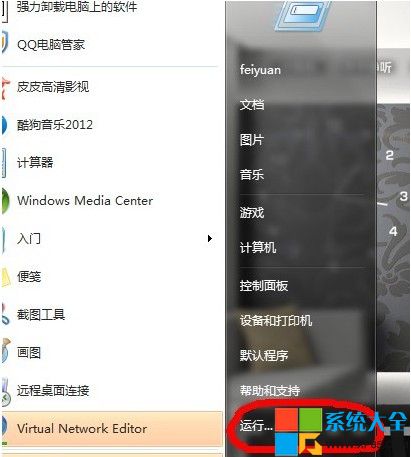
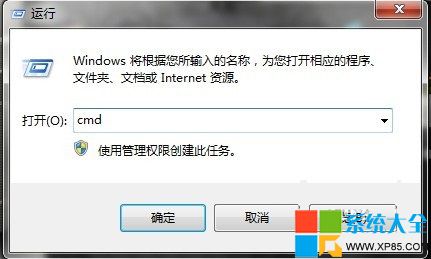
執行 cmd

CMD 視窗

步驟 3:確認無線網卡名稱(選用)

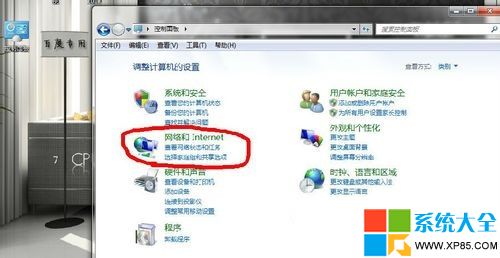
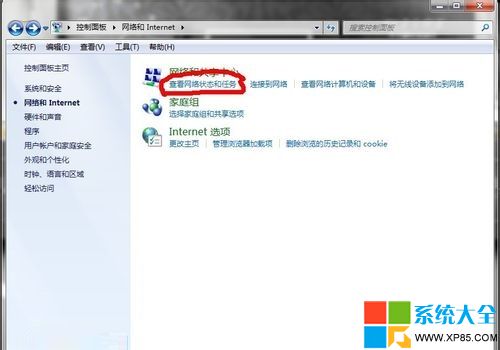
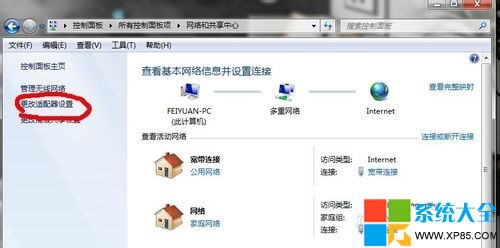
  1. 控制台 → 網路和網際網路 → 網路和共用中心 → 變更介面卡設定。
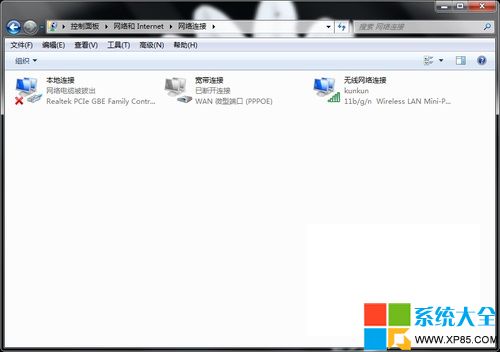
  2. 記下無線網卡介面名稱(如「無線網路連線 2」)。

網路共用中心

變更介面卡

介面卡清單

無線網卡名稱

步驟 4:建立託管網路(虛擬 AP)

在 CMD 輸入:
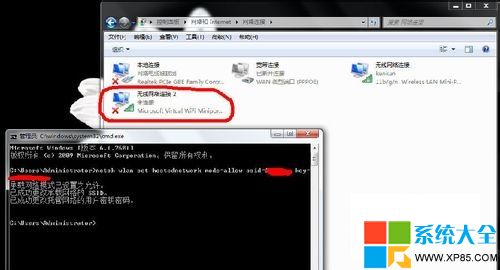
netsh wlan set hostednetwork mode=allow ssid=你的熱點名稱 key=你的密碼
(SSID/Key 僅限英數字) → Enter,顯示「託管網路模式已設定為允許...」即成功。
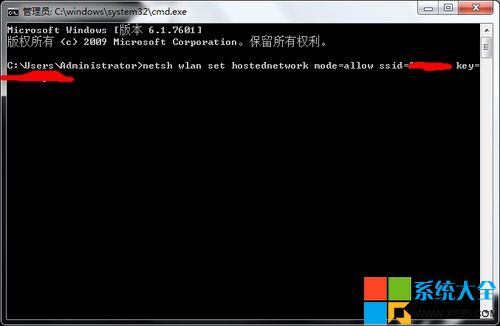
建立 hostednetwork

設定成功

虛擬網卡出現

步驟 5:啟動熱點

CMD 輸入:
netsh wlan start hostednetwork
顯示「託管網路已啟動」即完成。
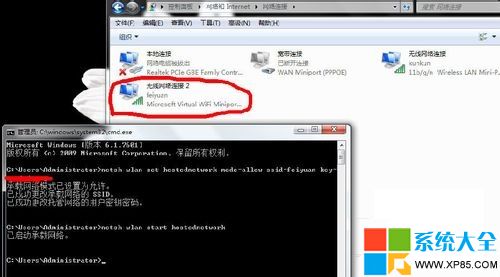
啟動 hostednetwork

步驟 6:手機連線

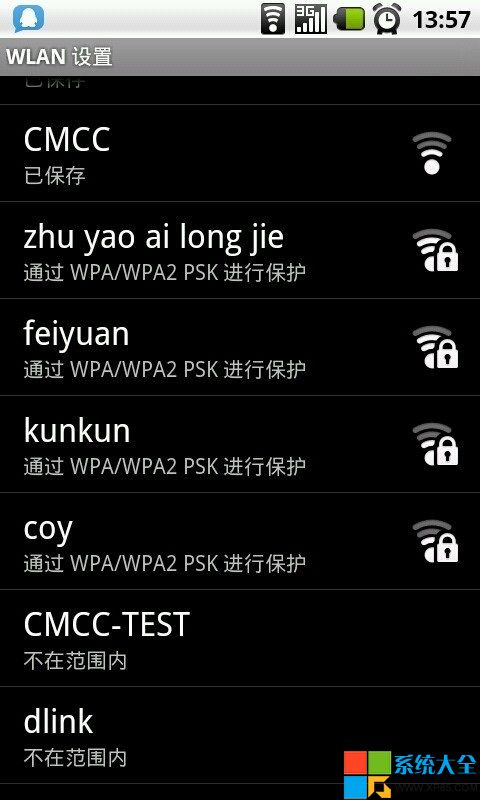
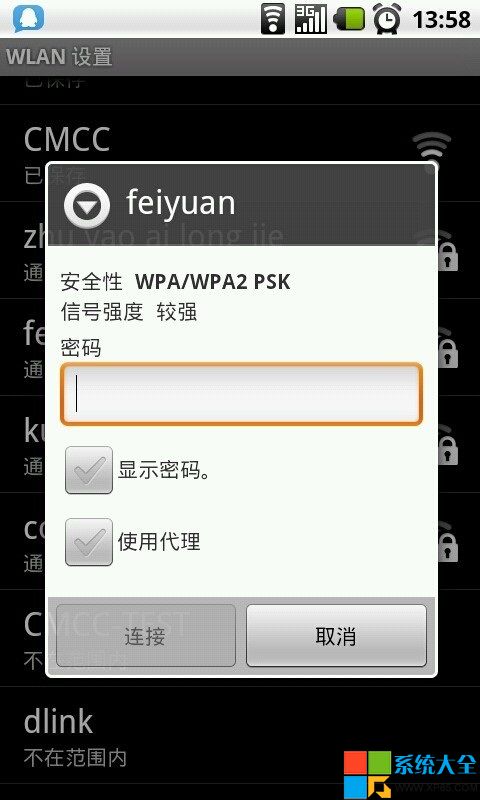
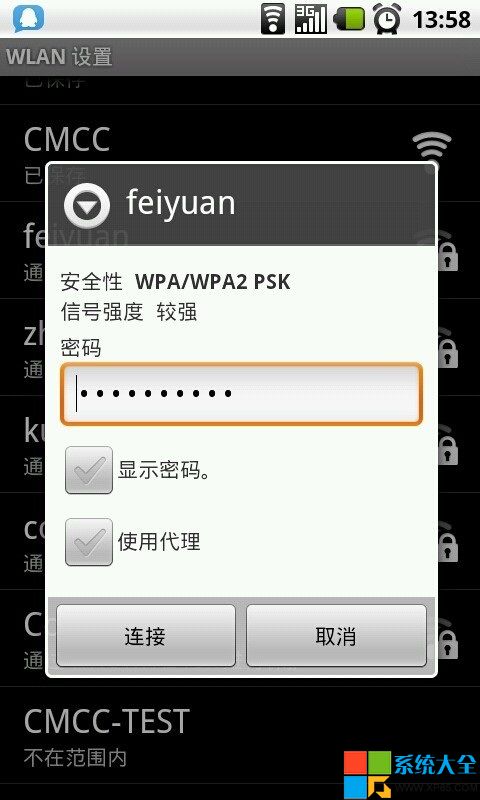
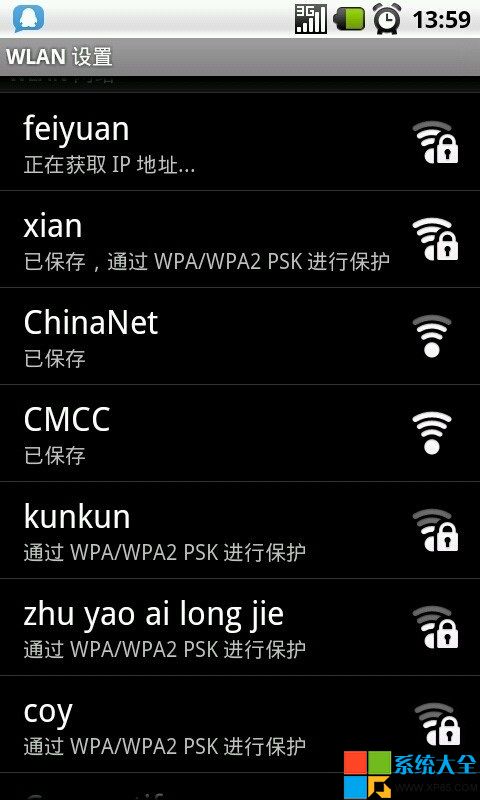
  1. 手機 Wi-Fi 掃描 → 找到剛設定的 SSID → 輸入密碼連線。
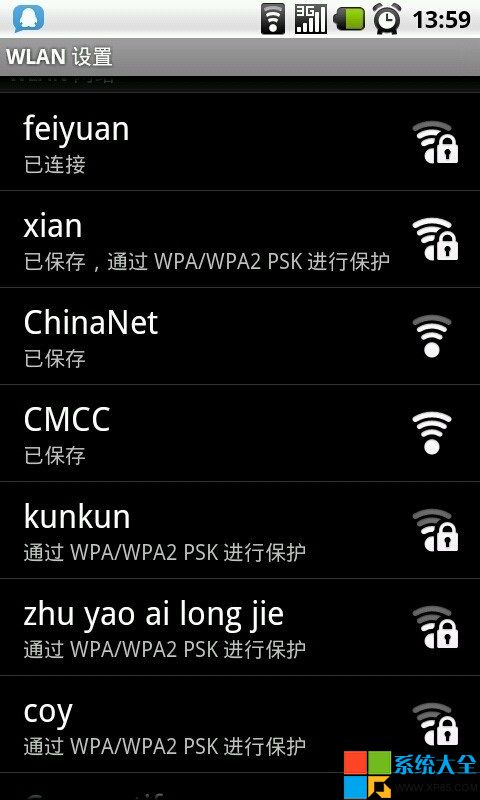
  2. 此時手機即可透過筆電上網。

手機掃描熱點

手機輸入密碼

連線成功

手機上網

分享成功

常用指令速查表

指令功能
netsh wlan set hostednetwork mode=allow ssid=名稱 key=密碼建立/更新虛擬 AP
netsh wlan start hostednetwork啟動熱點
netsh wlan stop hostednetwork停止熱點

注意

  • 關機/重開機後需重新執行 start hostednetwork,可寫入 .bat 放啟動資料夾自動化。

  • 上游網路斷線熱點仍會廣播但無法上網。
  • 部分舊無線網卡驅動不支援 HostedNetwork,需更新驅動。
Copyright © Windows教程網 All Rights Reserved