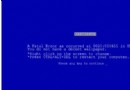
開機跳出「找不到 UxTheme.dll 無法啟動程式」,主因通常是安裝第三方主題修改工具(如 Universal Theme Patcher)導致系統原始主題檔案被替換或損壞。UxTheme.dll 負責視覺樣式引擎,缺失會造成桌面無法正常載入。解決核心在於:進入安全模式執行系統檔案檢查器 (SFC) 修復,並手動替換備份檔案。
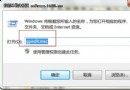
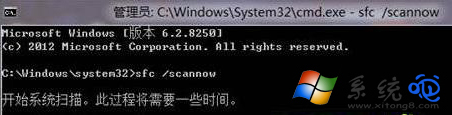
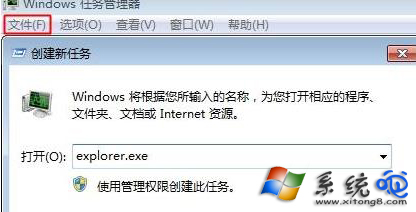
sfc /scannow → Enter,等待掃描完成(需數分鐘)。explorer.exe → Enter。C:\Windows\System32\UxTheme.dll,或從可信任來源下載(檔案版本需匹配)。ren C:\Windows\System32\UxTheme.dll UxTheme.dll.bak。C:\Windows\System32\。explorer.exe 進程。del C:\Windows\System32\UxTheme.dll → ren C:\Windows\System32\UxTheme.dll.bak UxTheme.dll(若步驟 4 已複製新檔可跳過)。
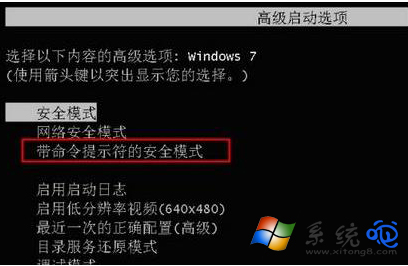
依照流程操作,UxTheme.dll 遺失錯誤即可徹底解決,桌面主題恢復正常載入。
筆記型電腦 Windows 7 通知區域電源圖示變灰無法點擊?群組原則與設定恢復顯示
不開啟文字檔直接複製內容?Win 7 登錄檔加入右鍵「複製文字內容」選單實戰
無線網絡列表超過 5 個導致 Win7 資源管理器崩潰 微軟承認缺陷
Rainmeter 打造 Windows 7 桌面極致美化:超越 Mac OS X 的視覺體驗
圖解:備份與還原 Windows 7 無線網路設定至 USB 裝置,重裝系統免重輸密碼
Win7一鍵同步所有資料夾檢視模式:套用至所有資料夾統一大圖示/詳細資料/內容檢視
Win7 隨身碟拒絕存取?完整修復流程:登錄檔、隱藏檔、病毒清除一次搞定
Windows 7 確認包含 MinWin 核心:獨立可啟動微型系統、約 25MB、含核心介面/網路/檔案系統、非單純內核