需要複製大量 .txt/.log/.ini 文字檔內容,卻不想一個個開啟、全選、複製?透過修改登錄檔,在文字檔右鍵選單新增 「複製文字內容」 指令,一鍵將檔案完整文字放入剪貼簿,批次處理效率暴增。本文提供完整 .reg 檔案內容、操作步驟與適用範圍說明。
clip.exe 管線導向剪貼簿Windows 內建 clip.exe 可將標準輸入導向剪貼簿。登錄檔指令 cmd /c clip < "%1" 即「以命令提示字元執行,將檔案路徑 %1 內容輸入 clip」。
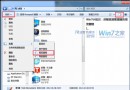
regedit 開啟登錄編輯器。HKEY_CLASSES_ROOT\txtfile\shellshell → 新增 → 項目 → 命名 copycontents。copycontents,右側 預設值 雙擊修改為:複製文字內容。copycontents → 新增 → 項目 → 命名 command。command,右側 預設值 雙擊修改為:cmd /c clip < "%1"
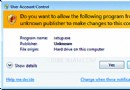
將以下內容存為 Add_Copy_Text_Context_Menu.reg,雙擊匯入 → 是 → 確定 → 重開機:
Windows Registry Editor Version 5.00

[HKEY_CLASSES_ROOT\txtfile\shell\copycontents]
@="複製文字內容"

[HKEY_CLASSES_ROOT\txtfile\shell\copycontents\command]
@="cmd /c clip < \"%1\""
.txt 檔案(如 test.txt)。同樣邏輯套用至其他純文字格式,只需將路徑 txtfile 替換為對應 ProgID:
| 副檔名 | ProGID 路徑 | 備註 |
|---|---|---|
| .log | 常見 Log 檔 | |
| .ini | 設定檔 | |
| .csv | Excel 關聯可能不同 | |
| .xml/.json/.html/.css/.js | 需在 HKEY_CLASSES_ROOT\.副檔名 查預設值得知 ProgID |
也可直接在 HKEY_CLASSES_ROOT\*\shell 下建立,套用至所有檔案,但會汙染右鍵選單,建議僅針對文字類副檔名個別添加。
clip 逾時/失敗,適合中小型文字檔。clip 依系統預設代碼頁(繁中為 CP950)讀取,UTF-8 檔若含特殊字元可能亂碼,可改用 PowerShell 指令:powershell -command "Get-Content -Raw -Path '%1' | Set-Clipboard"(需 Win 7 安裝 PowerShell 3.0+)。右鍵選單加入「複製文字內容」,將「開啟 → 全選 → 複製」三步驟壓縮為一步,批次處理上百個設定檔、Log、原始碼檔案時,節省的不只是時間,更是專注力。立即部署這個隱藏神器,讓 Win 7 右鍵選單更好用!