Windows 7企業版/旗艦版內建BitLocker To Go,可為USB隨身碟、外接硬碟加密,遺失也不怕資料外洩。無需第三方軟體,設定簡單,支援密碼、智慧卡解鎖,跨版本(Vista/7/8/10/11)讀取。
啟用步驟
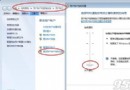
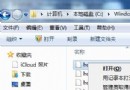
- 插入USB裝置 → 檔案總管右鍵裝置 → 「開啟 BitLocker」。
- 選擇解鎖方式:
- 密碼:輸入含大小寫、數字、符號的強密碼(建議12字元以上)。
- 智慧卡:插入智慧卡輸入PIN碼(企業環境常用)。
- 備份復原金鑰:列印、儲存至檔案(勿存於同一USB)、儲存至Microsoft帳號/Active Directory。遺失密碼且無復原金鑰將永久無法存取資料。
- 選擇加密範圍:
- 僅加密已使用空間:快速,適合新裝置。
- 加密整個磁碟機:較慢,適合已有資料裝置,清除殘留資料。
- 選擇加密模式:
- 新加密模式 (XTS-AES):Win 10 1511+專用,效能較好。
- 相容模式 (AES-CBC):需在Vista/7/8/10早期版本讀取時選擇。
- 點選「開始加密」 → 等待完成(速度視USB讀寫速度、容量而定,16GB約5-15分鐘)。
使用體驗
- 插入加密USB → 檔案總管顯示鎖圖示 → 雙擊輸入密碼/插入智慧卡 → 解鎖後如同普通磁碟機讀寫。
- 離開前右鍵 → 「鎖定磁碟機」或直接拔除(BitLocker自動鎖定)。
- 跨電腦使用:Win 7/8/10/11原生支援;Vista需安裝BitLocker To Go Reader(唯讀);Mac/Linux需第三方工具(Dislocker、Hasleo BitLocker Anywhere)。
管理與維護
- 變更密碼:右鍵裝置 → 「管理 BitLocker」 → 「變更密碼」。
- 新增智慧卡:同介面 → 「新增智慧卡」。
- 關閉 BitLocker:同介面 → 「關閉 BitLocker」 → 解密全盤(耗時較長)。
- 群組原則集中管理:
gpedit.msc → 電腦設定 → 系統管理範本 → Windows 元件 → BitLocker 磁碟機加密。
適用版本提醒
BitLocker To Go 僅 Windows 7 企業版/旗艦版、Windows 8/10/11 專業版/企業版/教育版 內建。家用版可使用第三方開源工具 VeraCrypt 達成同樣效果(跨平台、功能更豐富)。
保護隨身碟資料,BitLocker To Go 是最便利的原生方案;若版本不支援,VeraCrypt 是最佳替代。