筆電同時連接無線與有線網路時,Windows 7 可能因介面卡優先順序、無線設定檔殘留、撥號模式差異導致有線網路無法自動連線。本文提供三階段解決方案,從刪除無線設定檔到調整介面卡度量值徹底解決衝突。
階段一:刪除無線網路設定檔 (最快見效)
- 「控制台」→「網路及共用中心」→「管理無線網路」。
- 全選所有無線網路設定檔 → 刪除。
- 拔除網路線重新插入,有線網路應可自動連線 (DHCP) 或撥號 (PPPoE 需手動點擊連線)。
階段二:調整網路介面卡優先順序 (根治)
- 「網路及共用中心」→「變更介面卡設定」。
- 按 Alt →「進階」→「進階設定」。
- 在「連線」清單將「區域連線」 (有線) 拖曳至「無線網路連線」上方 → 確定。
- 系統將優先使用有線介面卡路由預設閘道。
階段三:檢查撥號/自動取得 IP 設定
- PPPoE 撥號:有線網路若為撥號,需在「網路連線」手動點擊寬帶連線或設定「啟動時自動撥號」(建立捷徑置於啟動資料夾/工作排程器)。
- DHCP 自動取得 IP:確認有線介面卡 IPv4 設定為「自動取得 IP 位址」與「自動取得 DNS 伺服器位址」。
- 靜態 IP:手動設定 IP/子網路遮罩/閘道/DNS,確保與路由器網段一致且無 IP 衝突。
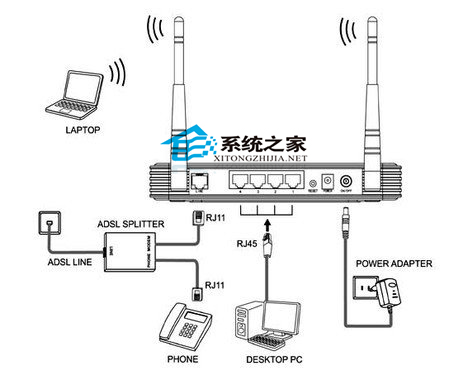
原理說明
Windows 依介面卡 度量值 決定預設路由優先權。無線介面卡度量值通常低於有線 (Win7 預設有線=20, 無線=25),但若無線已連線且有線剛插入,路由表可能暫時以無線為預設閘道。刪除無線設定檔強制斷開無線,或調整介面卡排序永久修正度量值,均可解決。