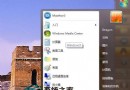
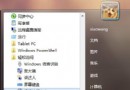
使用 Windows 7 透過 ADSL PPPoE 撥號上網時,常遇到撥號成功卻提示「未識別網路」,導致無法存取網際網路。本文提供完整排除流程,從網路位置類型、IPv6 設定、靜態 IP 配置到合併網路位置,逐步解決問題。
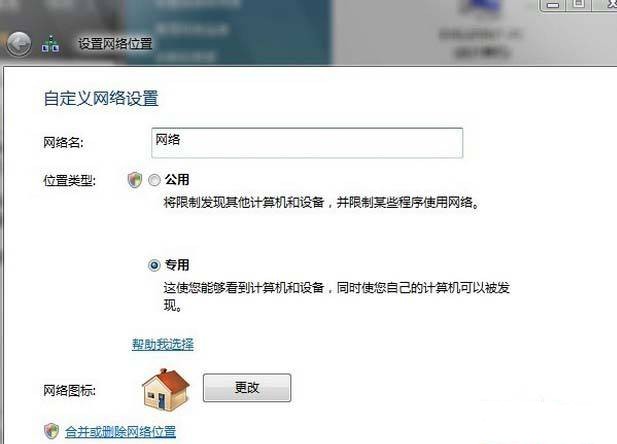
在「網路和共用中心」點選「未識別的網路」下方的「自訂」,將位置類型從「公用」改為「家用」或「公司」,等待系統重新偵測。
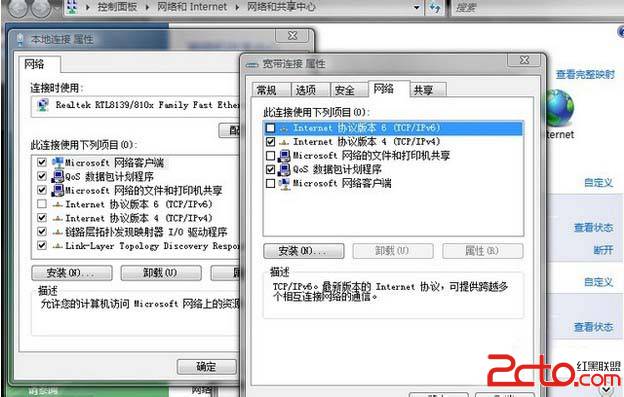
分別開啟「寬帶連線」與「區域連線」狀態,取消勾選「網際網路通訊協定第 6 版 (TCP/IPv6)」。對於非教育網使用者,停用 IPv6 可避免開機時嘗試獲取無效位址造成延遲。
在「區域連線」內容中設定 IPv4:
192.168.1.2(需與閘道同網段)255.255.255.0(自動填入)192.168.1.1(猶太猶太 Modem 預設)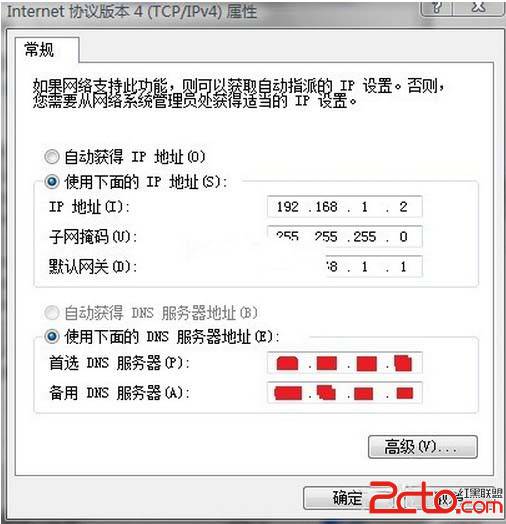
重開機後若仍顯示「受限制」,請在「網路和共用中心」點選「合併或刪除網路位置」,將「區域連線」合併至「寬帶連線」,統一管理,避免雙重網路衝突。

完成上述設定並重新啟動,即可穩定連線上網。建議備份原網路設定以備不時之需。