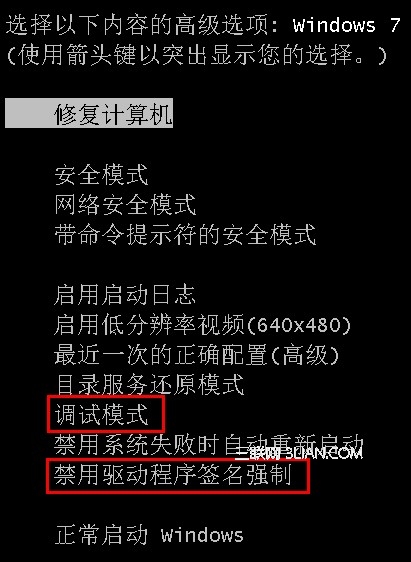
64 位元 Windows 7 基於安全考量,預設僅允許載入經數位簽章驗證的驅動程式。這導致許多無簽章的舊驅動、小工具無法安裝。本文提供臨時與永久兩種停用簽名強制的方案。
bcdedit.exe -set loadoptions DDISABLE_INTEGRITY_CHECKS
關閉驅動簽名強制會降低系統安全性,易遭惡意驅動程式攻擊。建議:
bcdedit.exe -set loadoptions ENABLE_INTEGRITY_CHECKS
Win7 遠端桌面連線控制 Win8 系統圖文教學
Win7 開機彈出「使用者介面失敗,無法載入 DLL」?刪除 GinaDll 登錄值修復
Win7 設定有線/無線網路優先順序教學
Win7 內建 Windows Virtual PC 建立虛擬機安裝 XP 解決相容性問題
Win7無法運行QQ堂解決:安裝DirectX 9+與兼容模式雙重方案
Windows 7 建立新使用者帳號兩大方法(控制台與命令列)
Win7測試網速穩定性與丟包率:寬帶貓管理頁面查看激活速率與CRC錯誤
簡單設定修正 Windows 7 開機畫面異常:語言代碼不符導致四色球不顯示