Windows 7 內建遠端桌面連線 (MSTSC) 可連線控制 Windows 8 專業版/企業版,需在 Win8 端啟用遠端桌面、設定防火牆、確認網路等級驗證 (NLA) 相容性。本文提供完整雙端設定與連線驗證步驟。
Win8 端:啟用遠端桌面
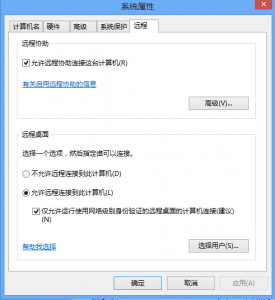
- 右鍵「電腦」→「內容」→「進階系統設定」
- 「遠端」索引標籤 → 勾選「允許遠端連線到此電腦」
- ✅ 建議勾選「僅允許執行使用網路等級驗證的遠端桌面連線的電腦連線」(更安全)
- 確定 → 記下 Win8 電腦 IP 位址(Win+R →
cmd → ipconfig)
Win7 端:發起連線
- Win+R →
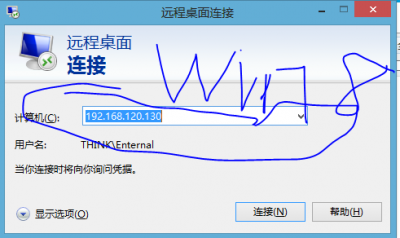
mstsc → Enter 開啟遠端桌面連線
- 「電腦」欄輸入 Win8 IP 位址 →「連線」
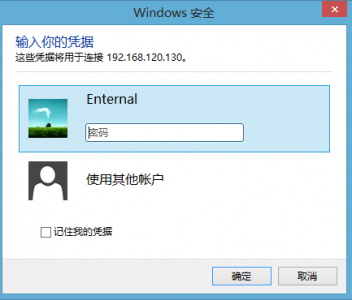
- 輸入 Win8 有效使用者帳號/密碼 → 確定
- 出現憑證警告(NLA 自簽憑證) → 點「是」繼續
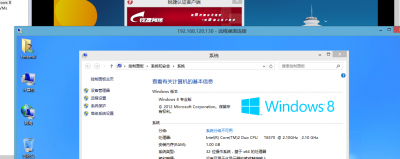
- 成功進入 Win8 桌面
常見問題排查
| 問題 | 解決方案 |
|---|
| 連線失敗/逾時 | 檢查 Win8 防火牆:控制台 → Windows 防火牆 → 允許的程式 →「遠端桌面」勾選私人/公用 |
| 認證失敗 | 確認帳號密碼正確、帳號屬於「遠端桌面使用者」群組或 Administrators |
| NLA 不支援 | Win7 預設支援 NLA;若 Win8 取消勾選 NLA,Win7 仍可連線但安全性降低 |
| 解析度/顯示異常 | MSTSC → 選項 → 顯示 → 調整解析度、色彩深度 |
| 複製貼上/磁碟重導向失效 | MSTSC → 選項 → 本機資源 → 勾選「剪貼簿」、「磁碟機」 |
跨版本相容性說明
- Win7 遠端桌面客戶端 (6.1/6.3/10.0) 皆可連線 Win8/8.1/10/11
- Win8 家用版不支援遠端桌面主機功能(需專業版/企業版)
- 連線方向:Win7 → Win8 ✅;Win8 → Win7 ✅(雙向支援)
替代方案:第三方遠端軟體
- TeamViewer、AnyDesk、Chrome Remote Desktop:跨平台、穿透 NAT、無需設定防火牆
- RustDesk、DWService:開源、自架伺服器、資料不經第三方
內建 MSTSC 適合域網/VPN 環境;跨公網建議搭配 VPN 或改用第三方遠端軟體。