硬碟安裝 Win7 已不同於 XP 時代,直接解壓 ISO 執行 setup.exe 會導致雙系統且無法格式化 C 盤。正確做法需借助 NT6 HDD Installer 寫入啟動項。本文提供完整步驟與關鍵細節提醒。
準備工作
- Win7 ISO 映像檔(解壓出 install.wim、sources 資料夾、bootmgr、boot 資料夾等)。
- 非系統盤(如 D:、E:、F:)根目錄有足夠空間。
- 下載 NT6 HDD Installer v2.8.6(或更新版)。
安裝步驟
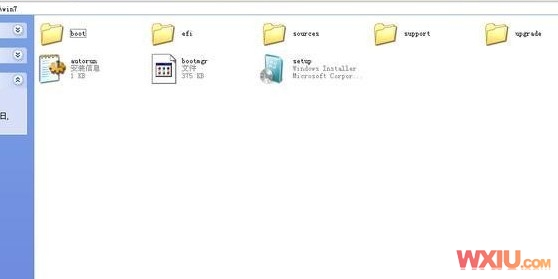
- 將解壓出的所有 Win7 安裝檔案複製到**非系統盤根目錄**(如 F:\)。
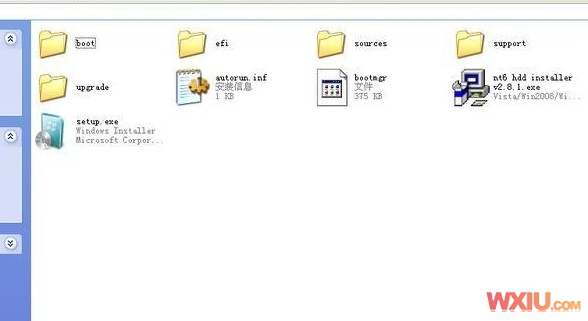
- 將 NT6 HDD Installer 也放在同一根目錄下。
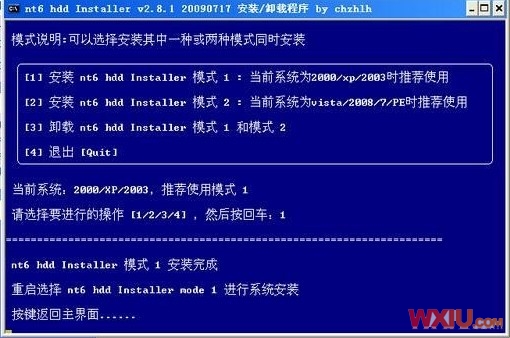
- 以系統管理員身分執行 NT6 HDD Installer.exe。
- 現行系統為 XP → 輸入
1 回車。
- 現行系統為 Vista/Win7 → 輸入
2 回車。
- 約 1 秒完成寫入啟動項,提示重新開機。
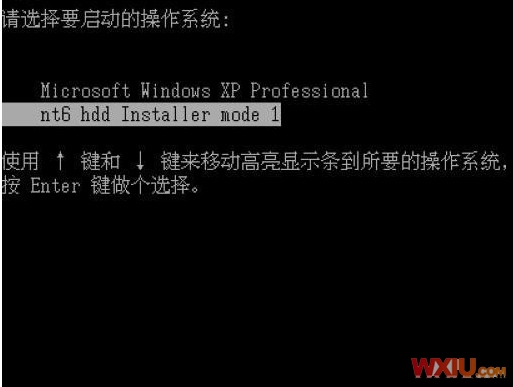
- 重開機時選單會出現 nt6 hdd Installer mode 1,選擇它進入安裝程式。
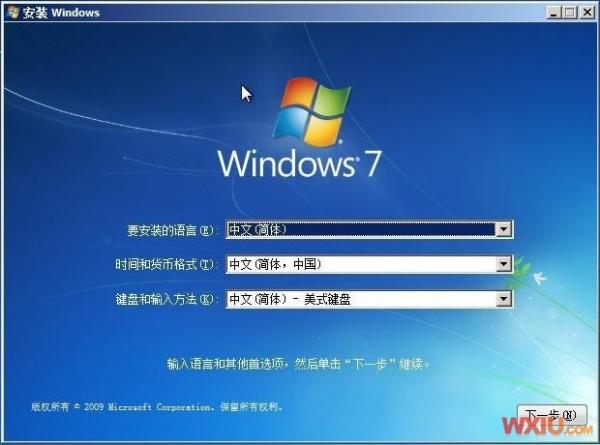
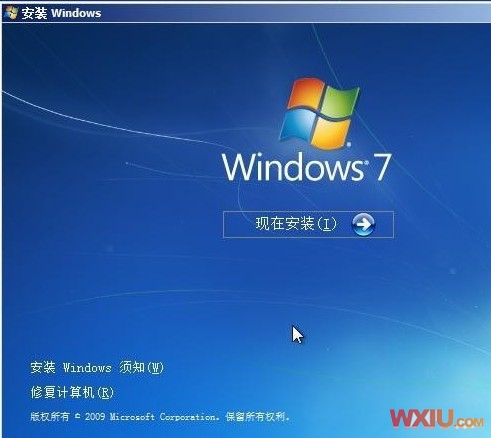
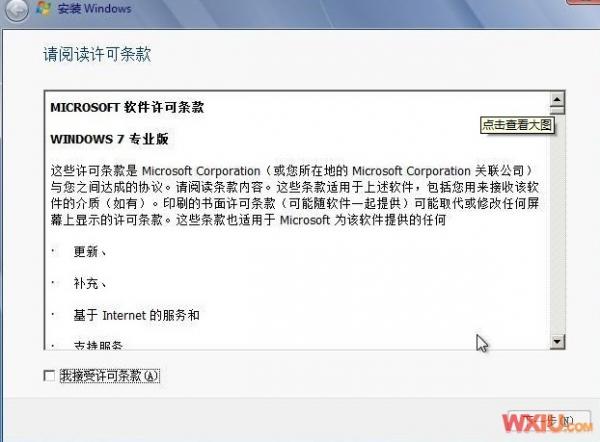
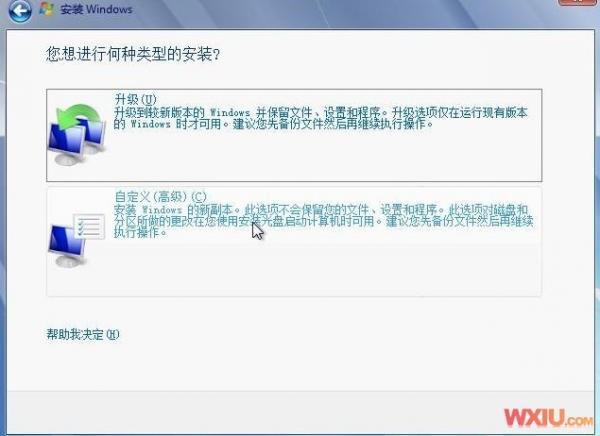
- 標準安裝流程:語言/時間/鍵盤 → 「現在安裝」 → 輸入金鑰(可略過) → 授權條款 → 選擇「自訂 (進階)」(升級安裝極慢且易出問題)。
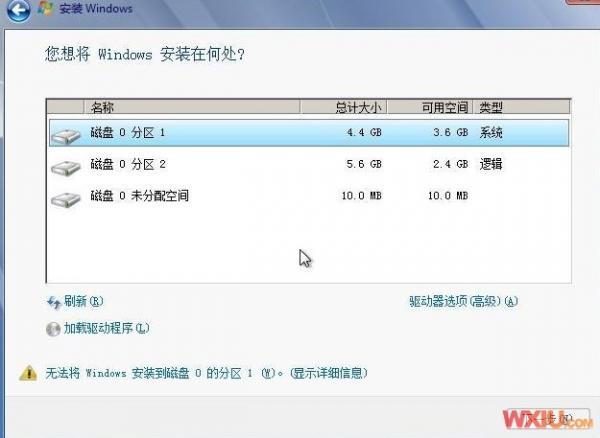
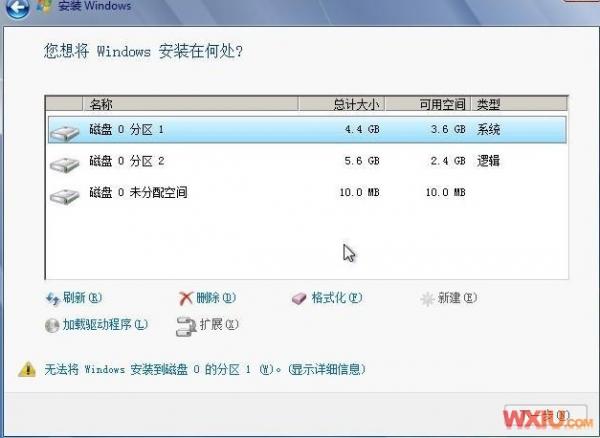
- 點擊「磁碟機選項 (進階)」:
- 想保留雙系統 → 選擇非原系統磁碟分區安裝。
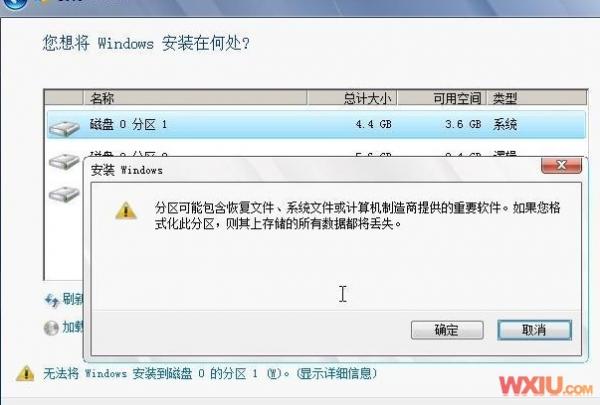
- 只想用 Win7 → 格式化原系統盤 (C:) 再安裝。
- 後續按提示下一步至完成。
關鍵避坑指南
- 直接解壓 ISO 跑 setup.exe = 錯誤:無格式化選項、會變雙系統、啟動項混亂。
- NT6 HDD Installer 必須放在安裝檔**同一根目錄**。
- 安裝前備份重要資料,格式化操作不可逆。
- 若遇驅動缺失(如 SATA/RAID),需在「磁碟機選項」點擊「載入驅動程式」提供驅動。