Win7 安裝後桌面預設只有一個「資源回收筒」,「電腦」、「網路」、「使用者的檔案」等常用圖示全隱藏。旗艦版可透過「個人化」輕鬆開啟,家用版/進階版因無「個人化」入口,需走控制台搜尋捷徑。本文合併說明兩種版本操作差異。
一、旗艦版/專業版/企業版(有「個人化」入口)
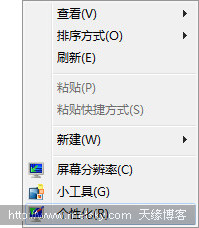
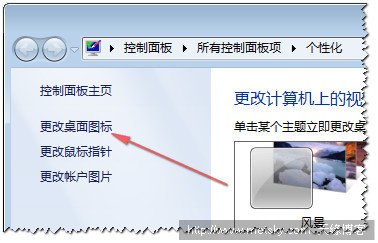
- 桌面右鍵 → 「個人化」。
- 左側點擊「變更桌面圖示」。
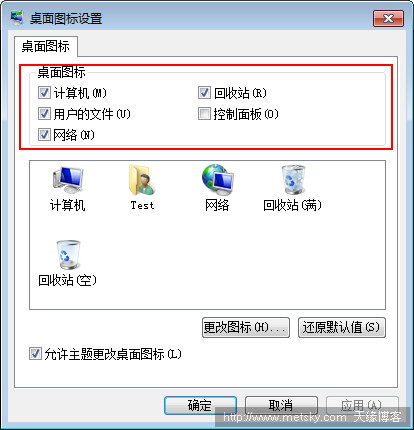
- 勾選需顯示的圖示:「電腦」、「使用者的檔案」、「網路」、「控制台」等 → 確定。
二、家用基本版/家用進階版(無「個人化」)
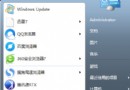
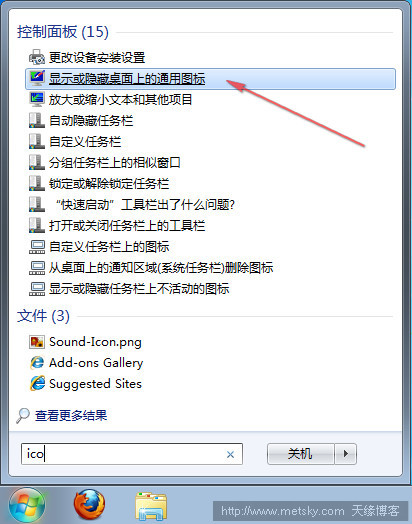
- Win 鍵開啟開始選單,搜尋框輸入
ico。
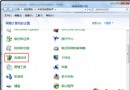
- 搜尋結果(控制台)中點擊 「變更或隱藏桌面上的常用圖示」。
- 後續勾選步驟同旗艦版。
吐槽與觀察:Win7 強制改變使用習慣的設計
- 程式庫預設開啟: 檔案總管預設開「程式庫」而非「電腦」,找檔案多點幾下。
- 快速啟動列移除、顯示桌面移至右下角: 騰空間給工作列縮圖,犧牲了經典習慣。
- 開始選單/檔案總管搜尋較慢: 索引機制尚待優化。
- 操作步驟數增加: 多數任務比 XP 多 1-2 步,學習成本高。
雖有不滿,Win7 仍是主流選擇,善用上述方法找回熟悉的桌面圖示吧!