Windows XP Windows 7 Windows 2003 Windows Vista Windows 綜合教學 Linux 系統教學
Windows 10 Windows 8 Windows 2008 Windows NT Windows Server 電腦軟體教學

Win7 聲卡驅動無法安裝解決:刪除 DriverStore 殘留檔案後重裝

編輯:Windows 7 系統介紹

Win7 安裝聲卡驅動失敗、裝上沒聲音,常因 DriverStore\FileRepository\wdmaudio.inf_x86_neutral_... 殘留舊版驅動檔案衝突。徹底清除後重裝即可解決。

解決步驟

  1. 開啟系統盤 → Windows\System32\DriverStore\FileRepository。
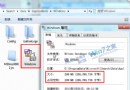
  2. 找到 wdmaudio.inf_x86_neutral_aed2a4456700dfde(名稱後碼可能不同,以 wdmaudio.inf 開頭為準)。
  3. 右鍵資料夾 →「內容」→「安全性」→「進階」→「擁有者」→ 編輯為目前使用者 → 勾選「取代子容器」→ 確定。
  4. 回「安全性」→ 編輯 → 新增使用者 → 給予「完全控制」→ 套用。
  5. 進入資料夾,刪除所有檔案。
  6. 下載對應主機板/聲卡型號的 Win7 版驅動(官網最新版)。
  7. 解壓驅動包,將所有檔案複製貼上到上述已清空的資料夾。
  8. 裝置管理員 →「聲音、視訊與遊戲控制器」→ 右鍵聲音裝置 →「更新驅動程式」→「瀏覽電腦尋找」→ 指向該資料夾 → 安裝。
  9. 重開機,聲音恢復正常。

核心原理

Win7 驅動安裝優先讀取 DriverStore 備份。殘留舊版/損壞檔案會導致安裝程式誤判「已有較新驅動」而跳過安裝,或安裝後載入錯誤二進位。清空資料夾並放入新驅動檔,強制系統讀取乾淨版本。

通用性

此法同樣適用於顯示卡、網卡、晶片組等驅動安裝失敗情況,只需找對應的 xxx.inf_x86_neutral_... 資料夾操作。

Copyright © Windows教程網 All Rights Reserved