清空資源回收筒後發現誤刪重要檔案?Win7 內建的「先前版本」(影子複製/系統還原點)功能能在**啟用系統保護**的前提下,將資料夾還原到刪除前的狀態,或單獨複製出特定檔案。本文以實戰情境圖文詳解。
情境:E 盤「測試」資料夾誤刪 2 張圖片且清空回收筒
方法一:整個資料夾還原
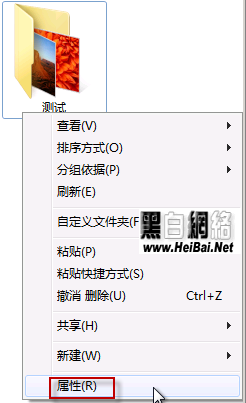
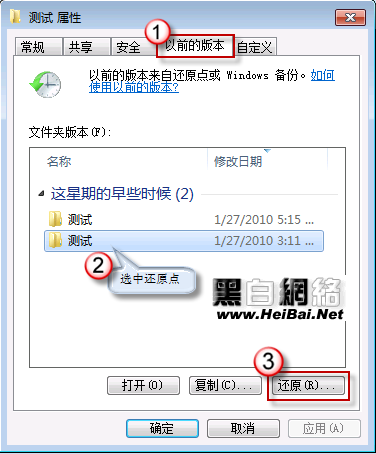
- 右鍵「測試」資料夾 → 「內容」 → 「先前版本」頁籤。
- 選擇一個誤刪前的還原點(按時間判斷)。
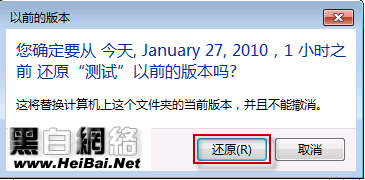
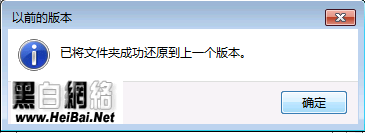
- 點擊「還原」 → 確認對話盒再點「還原」 → 完成。
方法二:僅還原資料夾內特定檔案
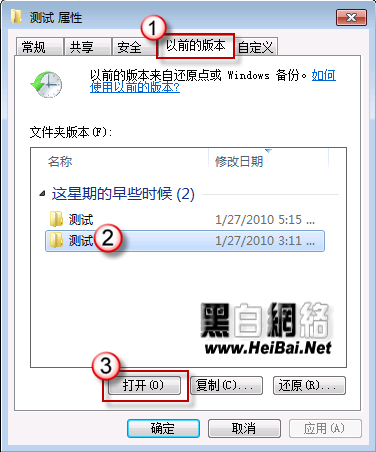
- 同樣進入「先前版本」頁籤,選好還原點後點擊「開啟」(而非「還原」)。
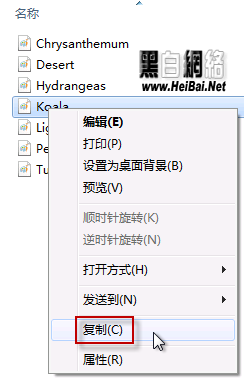
- 在開啟的唯讀視窗中找到目標檔案,右鍵「複製」。
- 回到原資料夾(或任意位置)右鍵「貼上」。
前提條件:必須啟用「系統保護」
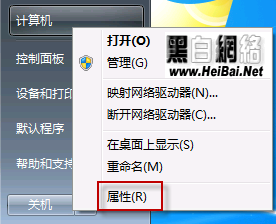
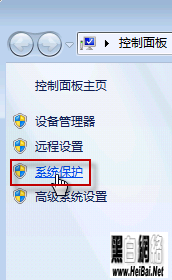
- 右鍵「電腦」 → 「內容」 → 左側「系統保護」。
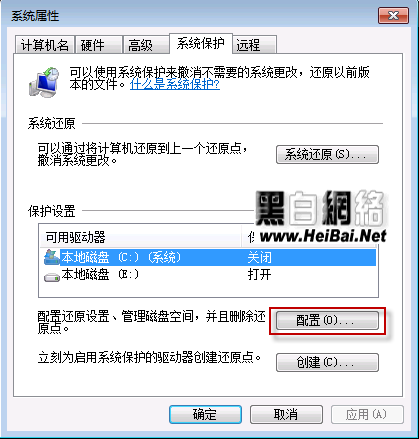
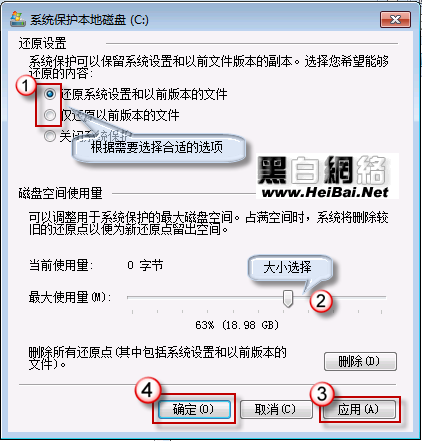
- 「保護設定」中選擇磁碟(如 C:、E:) → 「設定」。
- 選擇「還原系統設定和舊版本的檔案」(資料盤可選「只還原舊版本的檔案」)。
- 調整「最大使用量」(建議 5-10%),點擊「套用」→「確定」。
注意事項
- 系統保護**預設僅開啟 C 盤**,資料盤需手動啟用。
- 還原點由系統自動建立(重大更新、驅動安裝等)或手動建立(系統保護頁籤點「建立」)。
- 若從未啟用系統保護,此功能完全無法使用,只能求助專業資料救援。