Windows XP Windows 7 Windows 2003 Windows Vista Windows 綜合教學 Linux 系統教學
Windows 10 Windows 8 Windows 2008 Windows NT Windows Server 電腦軟體教學

善用群組原則:讓 Win7 只識別自家 USB 隨身碟,拒絕陌生裝置

編輯:Windows 7 系統介紹

USB 隨身碟雖是便利的資料交換工具,卻也常成為病毒、惡意程式的傳播管道。若能讓 Windows 7 自動辨識並僅允許特定隨身碟掛載,即可大幅降低感染風險。透過「群組原則編輯器」搭配裝置硬體 ID,即可實現這項「白名單」機制。

操作步驟

  1. 取得自家隨身碟的硬體 ID
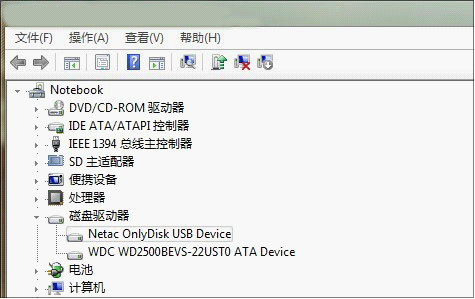
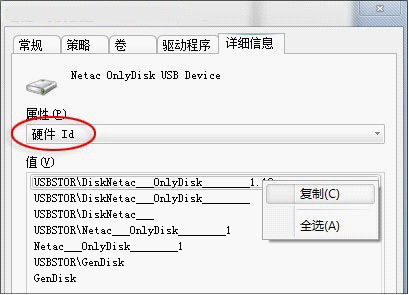
    將隨身碟插入電腦,開啟「裝置管理員」→「磁碟機」找到該隨身碟,右鍵「內容」→「詳細資料」→ 屬性選「硬體 ID」,複製第一組數值(如 USBSTOR\Disk&Ven_Generic&Prod_Flash_Disk&Rev_8.07)。
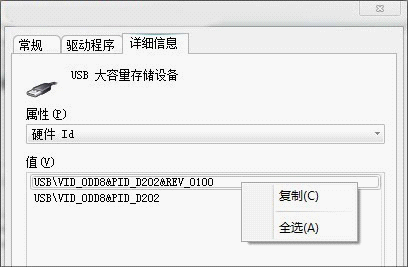
    同樣在「通用序列匯流排控制器」→「USB 大量儲存裝置」取得其硬體 ID 備用。
  2. 開啟群組原則編輯器
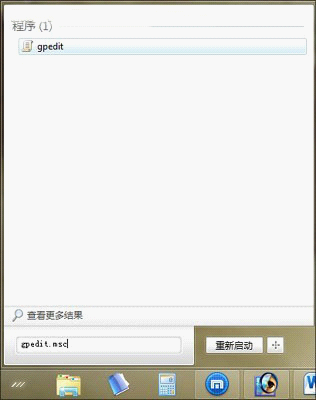
    按 Win + R 輸入 gpedit.msc,依序展開:
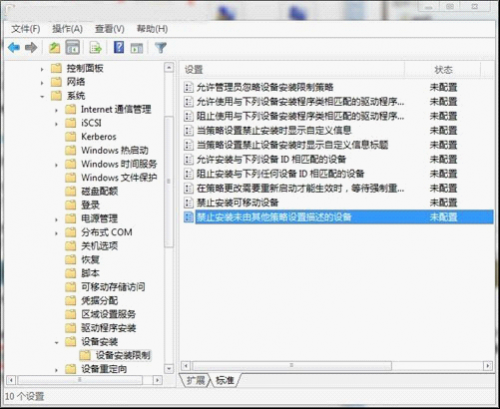
    電腦設定 → 系統管理範本 → 系統 → 裝置安裝 → 裝置安裝限制
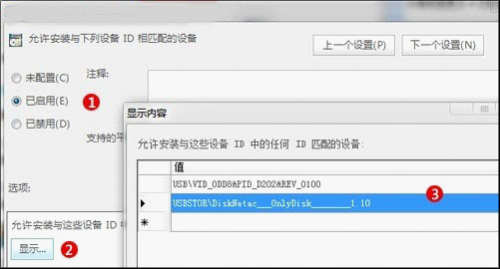
  3. 設定安裝限制
    啟用「禁止安裝未由其他原則設定描述的裝置」;
    同時啟用「允許安裝符合下列裝置執行個體 ID 的裝置」,點選「顯示」,將先前複製的兩組硬體 ID 貼上。

裝置管理員-磁碟機

隨身碟硬體 ID

記錄硬體 ID

USB 大量儲存裝置硬體 ID

群組原則編輯器

裝置安裝限制路徑

填入硬體 ID

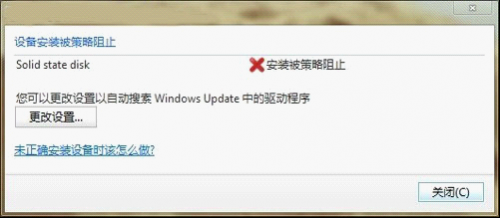
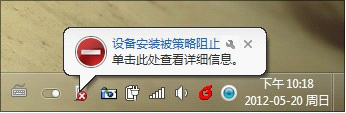
陌生隨身碟被阻擋

設定生效後,插入非白名單的隨身碟將無法被系統識別與掛載,有效杜絕不明裝置帶來的安全隱憂。

Copyright © Windows教程網 All Rights Reserved