Win7 拖曳視窗時內容消失、只剩透明邊框?這不是 Aero 效果故障,而是系統效能設定將「拖動時顯示視窗內容」關閉所致。只要在進階系統設定勾回選項,視窗拖曳即刻恢復所見即所得。
現象與成因
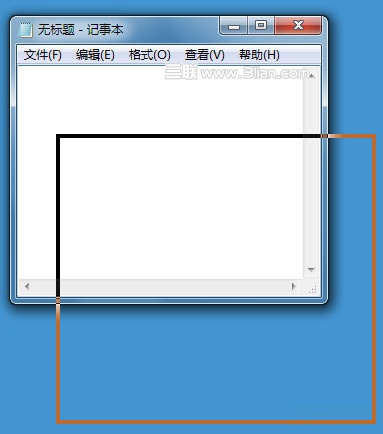
- 拖曳視窗標題列時,視窗內容變透明/消失,只顯示輪廓邊框。
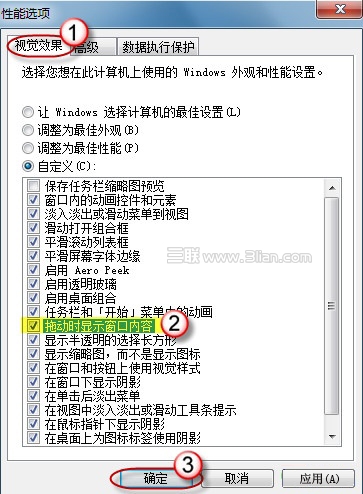
- 此為「視覺效果」選項「拖動時顯示視窗內容」未勾選,系統為節省資源簡化繪圖。
- 所有 Win7 版本(含家用基本版)皆可能發生,與 Aero 玻璃效果無關。
解決步驟(圖文)
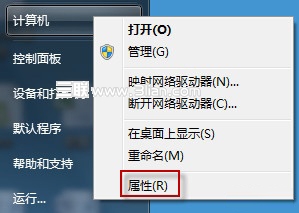
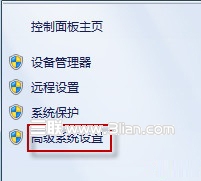
- 右鍵「電腦」→「內容」→ 左側點選「進階系統設定」。
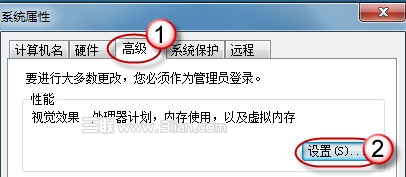
- 「進階」分頁 → 「效能」區塊點選「設定」。
- 「視覺效果」分頁 → 向下捲動找到「拖動時顯示視窗內容」→ 打勾。
- 點選「套用」→「確定」關閉所有視窗。
- 立即測試:拖曳任意視窗,內容應完整跟隨滑鼠移動。
延伸設定:一鍵最佳化視覺效果
若不想逐項勾選,可在「視覺效果」分頁直接選:
- 「讓 Windows 選擇電腦的最佳設定」:系統依硬體自動平衡美觀與效能。
- 「調整為最佳外觀」:全開所有特效(需較好顯卡)。
套用後同樣會啟用「拖動時顯示視窗內容」。
小結
一個小小的勾選,就能讓 Win7 視窗拖曳從「猜位置」變成「所見即所得」。若你的電腦規格允許,建議直接選「調整為最佳外觀」,完整體驗 Aero 玻璃質感與流暢動畫。立即設定,享受絲滑操作手感!