XP 與 Win7 混合環境建立檔案/列印共享,需滿足 8 項必要條件與 11 項核心服務,否則常見「看得到電腦、進不去共享」或「密碼正確仍拒絕存取」。
八大必要條件
- 管理員權限帳號操作。
- 同一網段 (如 192.168.1.x)。
- 同一工作群組 (預設 WORKGROUP)。
- 所有電腦啟用 Guest 帳號 (預設名稱 guest)。
- 關閉第三方防火牆,或開放「檔案與印表機共享」例外;Windows 防火牆需開放該例外 (XP 需取消「不允許例外」勾選)。
- 正確權限設定 (重點):共享權限 + NTFS 權限雙重允許 Guest/Everyone 讀寫。
- XP 僅限 Professional 版 (Home Edition 不支援完整共享)。
- Win7 Home Basic 版不提供檔案共享功能,請勿嘗試。
必須啟動的 11 項服務 (雙方電腦)
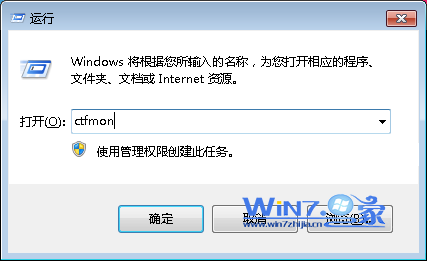
Win + R → services.msc → 將下列服務「啟動類型」設為「自動」且「服務狀態」為「已啟動」:
- Server
- Workstation
- Computer Browser
- DHCP Client
- Remote Procedure Call (RPC)
- Remote Procedure Call (RPC) Locator
- DNS Client
- Function Discovery Resource Publication
- UPnP Device Host
- SSDP Discovery
- TCP/IP NetBIOS Helper (關鍵,缺此項其它條件全滿足也無法共享)
進階權限設定建議
- 共享資料夾右鍵 → 內容 → 共享 → 進階共享 → 權限 → 加入 Everyone/Guest → 允許「讀取/寫入」。
- 安全性索引標籤 → 編輯 → 加入 Everyone/Guest → 允許「修改/讀取/寫入」。
- 若仍拒絕存取:本機安全性原則 → 本地原則 → 安全性選項 → 「網路存取:本地帳戶的共用模式」設為「僅限來賓」或「經典」。
逐項核對上述條件與服務,XP/Win7 混合共享即可暢通無阻。