方法一:手動啟動 ctfmon 服務
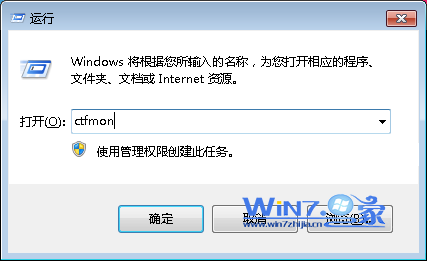
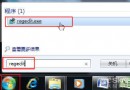
- 按 Win+R 開啟「執行」。
- 輸入
ctfmon 按 Enter,輸入法圖示通常即刻出現。
方法二:設定開機自動啟動 ctfmon
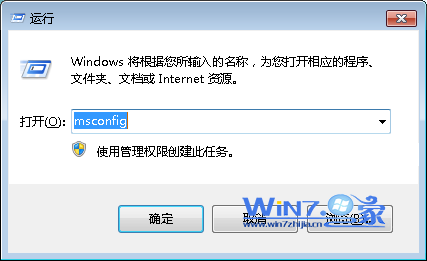
- 「執行」輸入
msconfig 開啟「系統設定」。
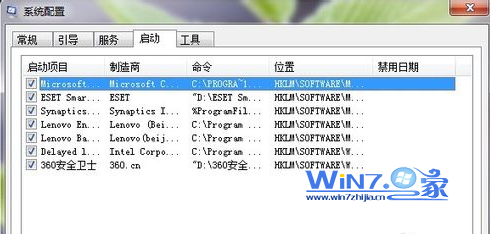
- 切換至「啟動」索引標籤,勾選
Ctfmon.exe 項目。
- 套用並重新開機,輸入法將隨系統自動啟動。
方法三:啟用工作列語言列工具列
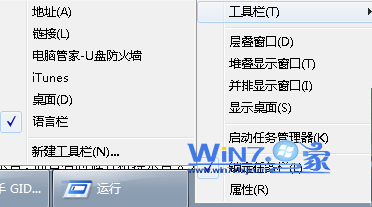
- 工作列空白處右鍵 → 「工具列」 → 勾選「語言列」。
- 語言列會浮動或停駐於工作列,提供輸入法切換介面。
方法四:重新加入輸入法
若因移除驅動程式導致輸入法從清單消失:
- 控制台 → 「時鐘、語言和地區」 → 「變更鍵盤或其他輸入法」。
- 「變更鍵盤」 → 「新增」 → 選擇所需輸入法(如「微軟新注音」)→ 確定。
四種方法由淺入深,依情況嘗試即可恢復 Windows 7 輸入法正常運作。