安裝 IIS
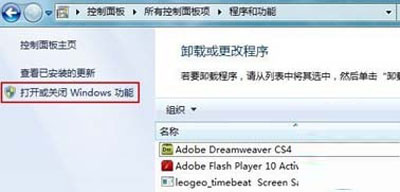
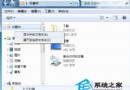
- 控制台 → 「程式和功能」 → 左側「開啟或關閉 Windows 功能」。
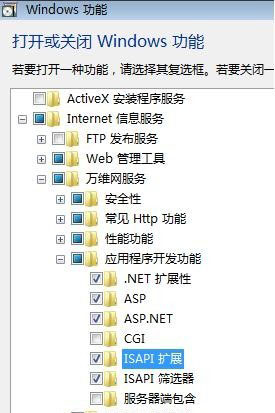
- 展開「網際網路資訊服務」,將所有子項全數勾選(含 ASP、ISAPI 延伸模組、CGI 等)。
- 確定安裝,等待完成。
開啟 IIS 管理員
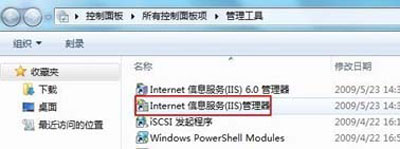
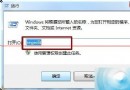
- 控制台 → 「系統及安全性」 → 「系統管理工具」 → 「Internet Information Services (IIS) 管理員」。
新增網站
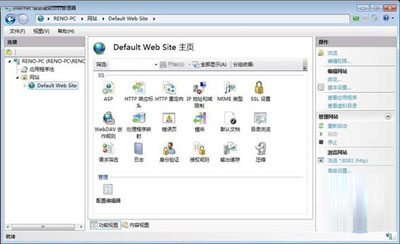
- IIS 管理員左側連線面板展開本機電腦 → 右鍵「網站」 → 「新增網站」。
- 填寫網站名稱、實體路徑(網站資料夾)、連結埠(預設 80,若衝突可改其他)。
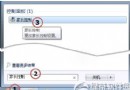
- 設定資料夾權限:右鍵資料夾 → 「內容」 → 「安全性」 → 「編輯」 → 「新增」 → 輸入
Everyone → 給予「完全控制」。
啟用 ASP 父路徑與設定預設文件
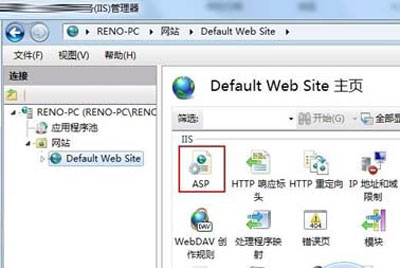
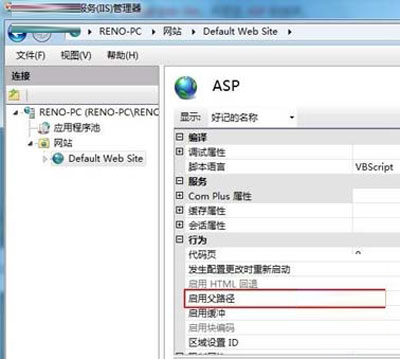
- 點選網站 → 雙擊中間「ASP」圖示 → 展開「行為」 → 將「啟用父路徑」設為 True → 右側「套用」。
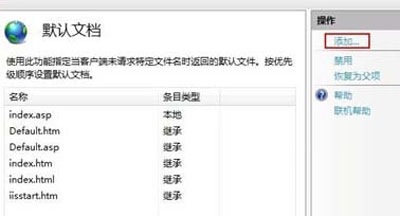
- 雙擊「預設文件」 → 新增
index.asp、default.asp 等。
測試與進階設定
- 瀏覽器輸入
https://localhost 或 https://本機IP:埠號 驗證網站運作。
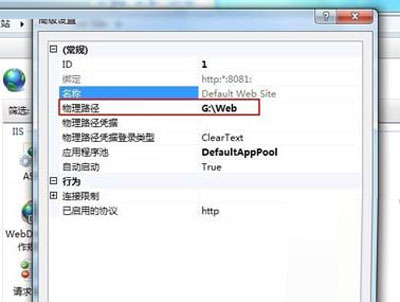
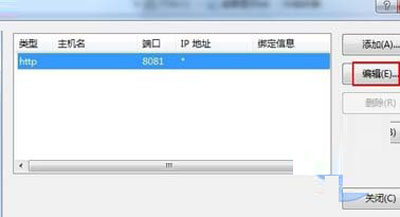
- 右側「進階設定」可修改實體路徑;「繫結」可修改 IP/埠/主機名稱。
完成上述步驟,Windows 7 即具備完整 IIS + ASP 執行環境,可進行傳統 ASP 網站開發與測試。