Windows 7 內建的「家長控制」功能可幫助管理孩童電腦使用時間與程式存取權。若發現點擊無反應或打不開,通常是操作流程有誤。以下提供標準啟用與設定步驟。
啟用家長控制並建立兒童帳號
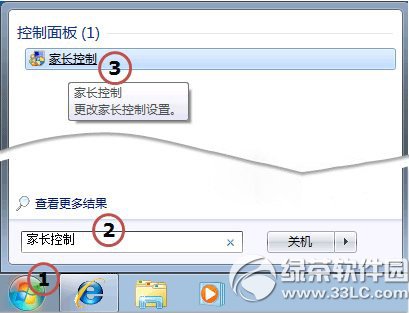
- 點擊「開始」按鈕,在搜尋框輸入「家長控制」,於結果中點擊開啟。
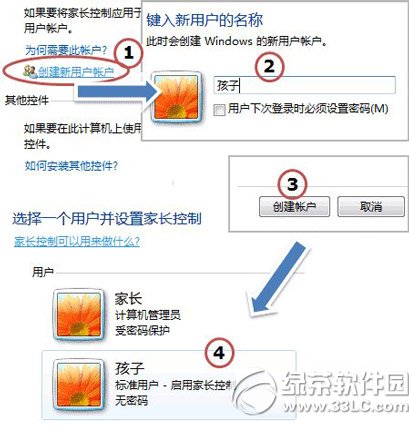
- 於家長控制視窗中,點選「建立新使用者帳號」。
- 輸入帳號名稱(如「孩子」),按「建立帳號」完成。此時電腦將擁有管理員帳號(家長)與標準帳號(孩子)兩組帳號。
設定管理員密碼(重要)
為防止孩童變更設定,務必為管理員帳號設定密碼:
- 進入「控制台」→「使用者帳號」→「新增或移除使用者帳號」。
- 點選管理員帳號,選擇「變更密碼」。
- 輸入新密碼並確認儲存。
完成後,即可針對兒童帳號設定使用時間限制、遊戲分級管制與程式封鎖清單。