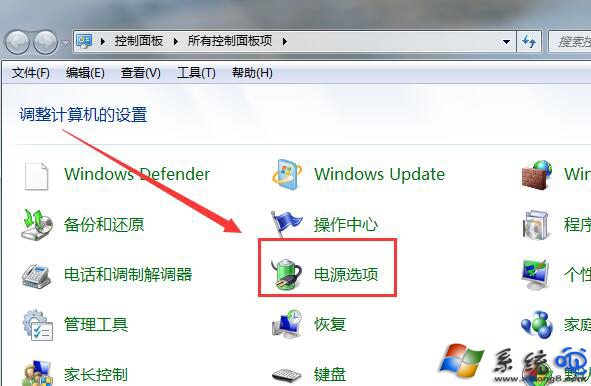
硬碟頻繁停轉、存取時需等待喚醒延遲?Win7 預設電源計劃為省電會在閒置時關閉硬碟。將「在此時間後關閉硬碟」設為「從不」即可保持硬碟持續運轉。
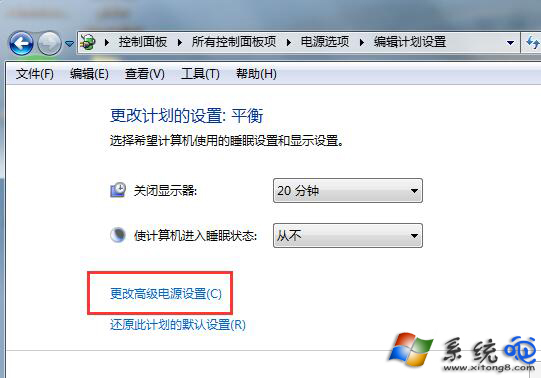
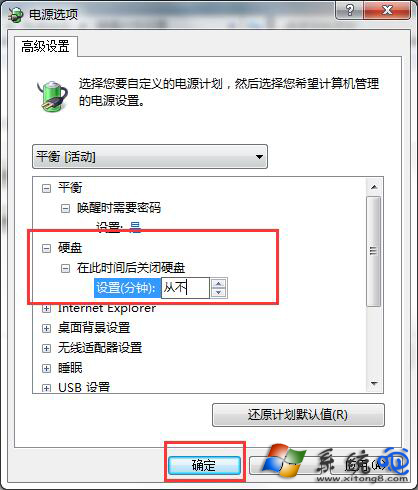
同頁面「USB 設定」→ 「USB 選擇性暫停設定」→ 「已停用」,防止外接硬碟被誤判閒置而斷電。
一處設定,硬碟持續待命,存取零等待。
從 Windows XP 升級到 Windows 7 完整 Q&A:14 個你最關心的問題
Win7 降低網路延遲優化:QoS 封包排程器設定遊戲優先權 (DSCP 63) + 停用 MMCSS 多媒體排程服務
Win7 開啟瀏覽器總跳出「寬頻連線」提示?IE 連線設定改為「永不撥號」
Win7 升級 SP1 後黑畫面錯誤 0xc0000034 兩大解法
Win7 精簡字體提升開機與 Office 啟動速度:批次檔一鍵清理
Win7 加速工作列縮圖預覽/工具提示顯示速度:註冊表 MouseHoverTime 從 400ms 降至 100ms