操作步驟
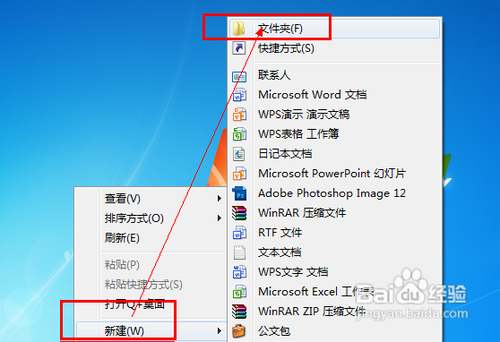
- 桌面/任意資料夾空白處右鍵 → 「新增」 → 「資料夾」。
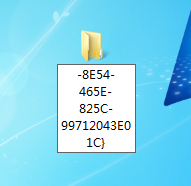
- 重命名為(建議直接複製貼上,避免輸入錯誤):
上帝模式.{ED7BA470-8E54-465E-825C-99712043E01C}
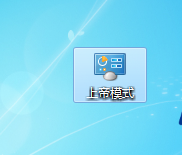
- 按 Enter 確認,資料夾圖標瞬間變為控制台圖標,名稱顯示「上帝模式」。
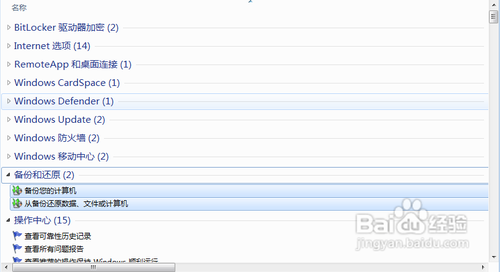
- 雙擊打開,進入包含 45 大類、200+ 設定項的全功能控制台。
注意事項
- GUID 大小寫不敏感,但需完整包含大括號與連字號。
- 資料夾名前綴「上帝模式」可自訂(如「超級控制台」、「所有設定」),只要保留
.{GUID} 後綴即可。
- 可建立多個不同名稱的上帝模式資料夾,功能相同。
- Win8/10/11 完全相容,同樣操作有效。
一鍵建立 .bat 腳本(可攜帶使用)
@echo off
mkdir "%USERPROFILE%\Desktop\上帝模式.{ED7BA470-8E54-465E-825C-99712043E01C}"
echo 上帝模式已建立在桌面
pause
雙擊執行,桌面即現上帝模式,適合技術人員攜帶 USB 使用。
三步驟,解鎖 Windows 所有設定的「總匯入口」!