Windows 7 預設可能未對系統碟 (通常為 C:\) 啟用系統保護功能,導致無法建立還原點。本文提供圖文步驟,手動啟用系統保護並成功建立還原點,為系統變更提供安全網。
操作步驟
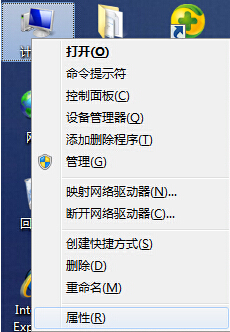
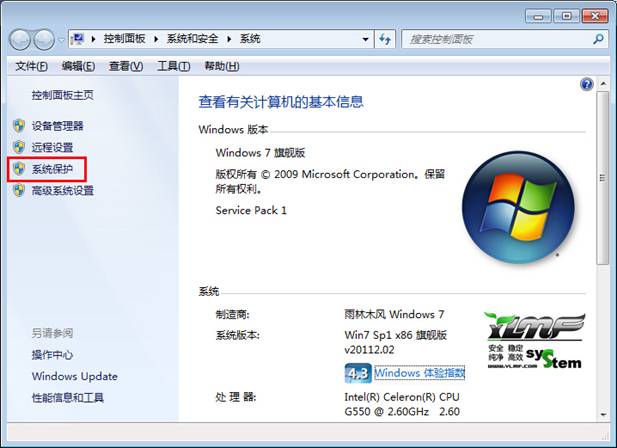
- 右鍵「電腦」 → 「內容」 → 左側選擇「系統保護」。
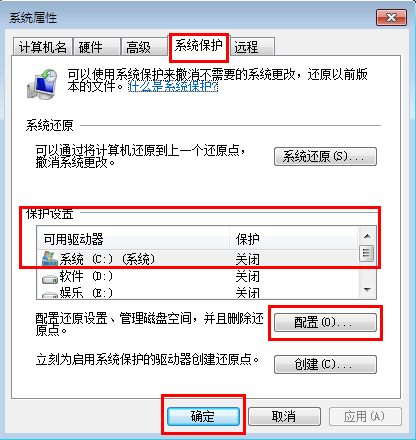
- 在「系統屬性」視窗的「系統保護」索引標籤,於「保護設定」下的「可用磁碟機」選擇系統碟 (C:\) → 點擊「設定」。
- 選擇 「還原系統設定及舊版檔案」 → 確定。
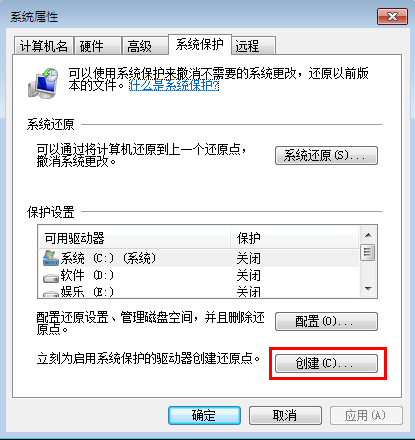
- 回到「系統保護」索引標籤,再次選擇 C:\ → 點擊「建立」 → 輸入描述 (如日期) → 確定,即完成還原點建立。
常見問題與補充
- 磁碟空間不足:在「設定」對話框中調整「最大使用量」滑桿,建議保留 5-10% 磁碟空間給還原點。
- 服務未啟動:確認「Microsoft Software Shadow Copy Provider」與「Volume Shadow Copy」服務 (
services.msc) 為「手動」或「自動」且已啟動。
- 第三方優化工具誤關閉:部分「系統優化」軟體會關閉系統保護,建議檢查並重新啟用。
建議
養成重大更新、安裝新軟體前手動建立還原點的習慣,遇到相容性問題可快速復原,避免重裝系統之苦。