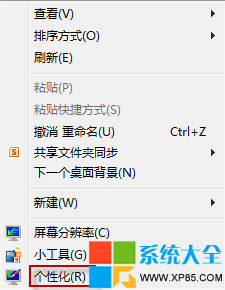
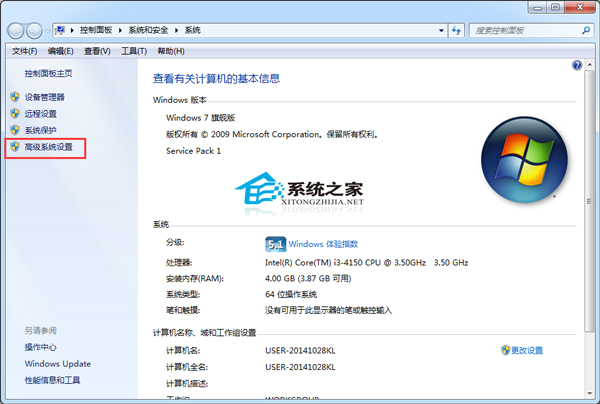
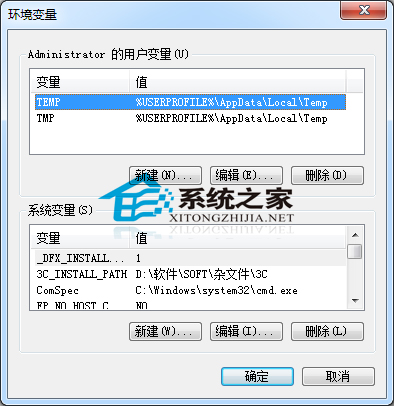
開發環境部署 (Java、Python、Node.js、Go 等) 常需設定環境變數。Windows 7 透過「系統屬性」→「進階」→「環境變數」介面,可分別設定「使用者變數」 (僅當前使用者) 與「系統變數」 (所有使用者),新增/編輯/刪除變數值。
JAVA_HOME) 與值 (如 C:\Program Files\Java\jdk1.8.0_202) → 確定。Path) → 「編輯」→ 在值末尾加入 ;%JAVA_HOME%\bin (以分號分隔) → 確定。echo %JAVA_HOME%, java -version)。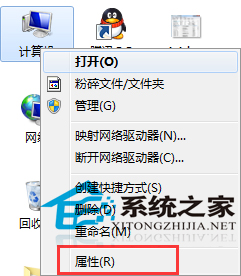

| 變數名稱 | 典型值 | 用途 |
|---|---|---|
| JAVA_HOME | C:\Program Files\Java\jdk1.8.0_xxx | Java 編譯/執行環境定位 |
| PYTHON_HOME | C:\Python39 | Python 解譯器路徑 |
| NODE_HOME | C:\Program Files\nodejs | Node.js 執行環境 |
| GOROOT | C:\Go | Go 語言安裝根目錄 |
| Path | 在原值末尾加 ;%JAVA_HOME%\bin;%PYTHON_HOME%;... | 可執行檔搜尋路徑 |
set VAR=VALUE (CMD) 或 $env:VAR="VALUE" (PowerShell)。