Windows XP Windows 7 Windows 2003 Windows Vista Windows 綜合教學 Linux 系統教學
Windows 10 Windows 8 Windows 2008 Windows NT Windows Server 電腦軟體教學

Win7 使用者資料夾遷移全攻略:三大方法幫 C 盤減壓

編輯:Windows 7 系統介紹

C 盤空間告急?Windows 7 預設將「我的文件」、「下載」、「桌面」等使用者資料夾全放在 C 盤,久而久之必滿。本文介紹三種遷移方法,依需求選擇最適合你的方案。
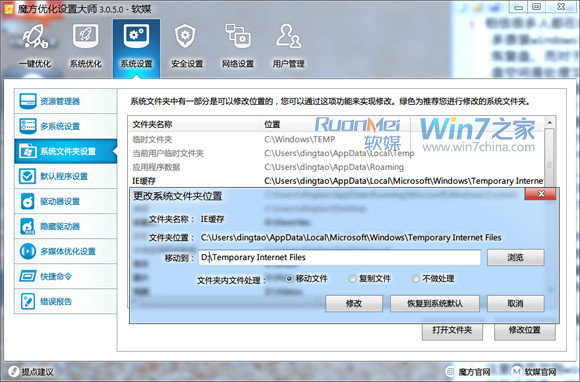
方法一:魔方優化大師(圖形介面、最安全、支援還原)

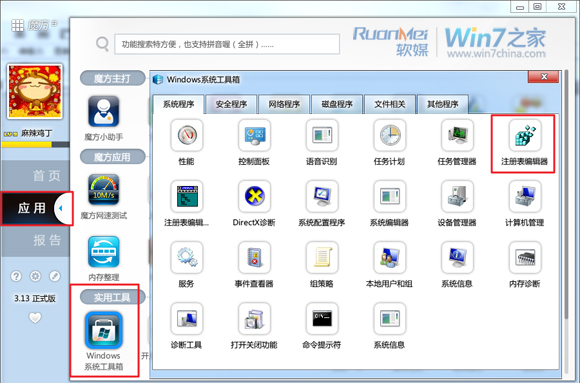
  1. 開啟魔方 → 「系統設定」 → 「系統資料夾設定」。
  2. 選中欲遷移資料夾(如「我的文件」),點擊「修改位置」。
  3. 輸入或瀏覽選擇新路徑(如 D:\MyDocuments)。
  4. 選擇原檔案處理方式:「移動」(推薦)、「複製」或「不處理」(新系統適用)。
  5. 確認後資源管理器自動重啟,設定即時生效。另有「還原至系統預設」功能,無後顧之憂。

方法二:登錄檔手動修改(無需第三方工具、適用進階用戶)

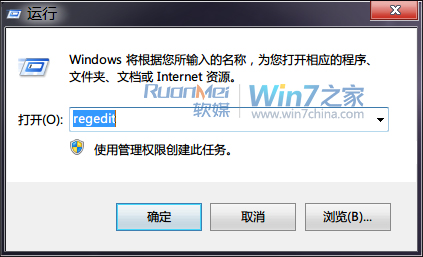
  1. 開啟登錄編輯器(Win+R → regedit)。
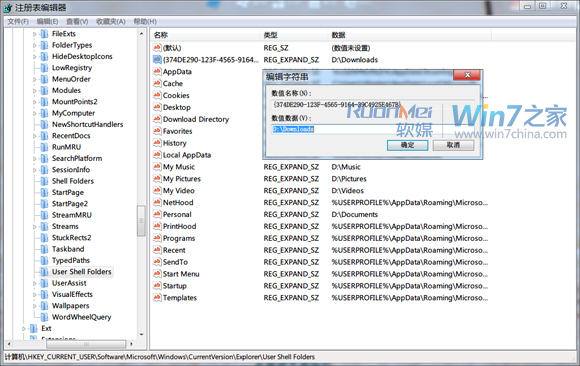
  2. 依序展開兩個關鍵路徑並修改對應數值資料為新路徑(務必先手動建立好目標資料夾):
    • HKEY_CURRENT_USER\Software\Microsoft\Windows\CurrentVersion\Explorer\Shell Folders
    • HKEY_CURRENT_USER\Software\Microsoft\Windows\CurrentVersion\Explorer\User Shell Folders
  3. 常見鍵值對照:
    鍵值名稱對應資料夾
    Desktop桌面
    Personal我的文件
    My Pictures我的圖片
    My Music我的音樂
    My Video我的影片
    {374DE290-123F-4565-9164-39C4925E467B}下載
    Cache / Cookies / History / FavoritesIE 快取/Cookie/歷史/收藏夾
  4. 修改完兩處登錄檔後,重啟電腦或重新登入生效。

方法三:直接剪貼移動(僅適合剛安裝完的乾淨系統)

開啟 C:\Users\使用者名稱,將「我的文件」、「桌面」等資料夾直接剪貼到其他磁碟。系統會自動識別新位置,**但必須重啟**。警告:已使用一段時間的系統**強烈不建議**用此法,極易導致捷徑失效、程式讀取錯誤。

建議選擇

  • 一般用戶/追求穩定:方法一(魔方),操作直覺、可還原、自動處理檔案移動。
  • 精簡派/無法安裝軟體:方法二(登錄檔),需仔細對照鍵值、先建資料夾。
  • 全新系統且資料極少:方法三 可嘗試,其餘情況請避開。
Copyright © Windows教程網 All Rights Reserved