Windows XP Windows 7 Windows 2003 Windows Vista Windows 綜合教學 Linux 系統教學
Windows 10 Windows 8 Windows 2008 Windows NT Windows Server 電腦軟體教學

Win7 C 槽批量刪除 *.log 日誌檔:搜尋 + 全選 + 刪除三步走

編輯:Windows 7 系統介紹

系統長期運行產生大量 *.log 日誌檔佔據 C 槽空間,逐個刪除不現實。善用檔案總管搜尋功能配合鍵盤快捷鍵,可在 30 秒內完成批量清理。
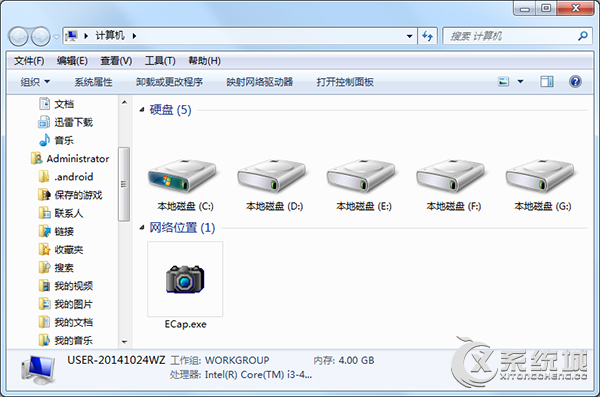
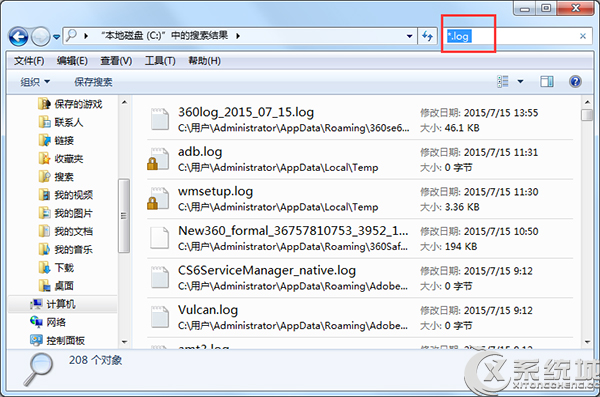
進入 C 槽 搜尋 *.log 全選刪除

極速操作流程

  1. 開啟「電腦」→ 雙擊 C: 進入系統碟根目錄。
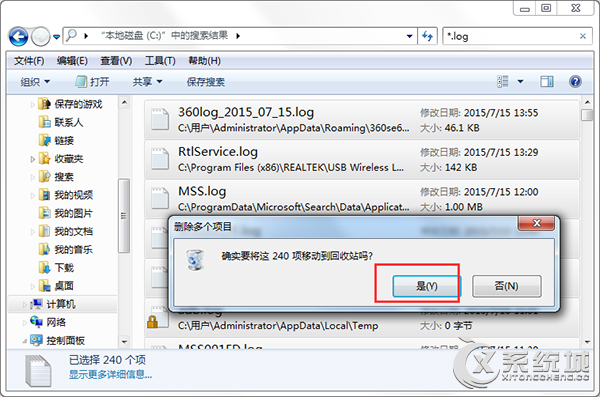
  2. 點擊右上角搜尋框 (或 Ctrl+F),輸入 *.log 並按 Enter。系統遞迴搜尋所有副檔名為 .log 的檔案。
  3. 搜尋完成後,按 Ctrl+A 全選所有結果。
  4. 按 Delete 鍵刪除 (移至回收桶) 或 Shift+Delete 永久刪除。
  5. 清空回收桶釋放空間。

搜尋語法小知識

  • * 代表任意長度任意字元 (包含零字元)。
  • .log 固定副檔名。
  • *.log 即「所有以 .log 結尾的檔案」。
  • 進階:*.log 大小:>1MB 只找超過 1MB 的大日誌;修改日期:上週 只找舊日誌。

安全過濾:避免誤刪關鍵日誌

部分軟體 (資料庫、伺服器、防毒軟體) 的運行日誌位於 C 槽且為 .log,誤刪可能導致服務異常或無法審計。建議:

  1. 搜尋結果中按 「路徑」 欄排序,識別系統/Windows 目錄 (C:\Windows\Logs, C:\Windows\System32\LogFiles) 與使用者/軟體目錄。
  2. 按住 Ctrl 點選排除關鍵目錄下的檔案,再按 Delete。
  3. 或使用「一切 (Everything)」搜尋工具配合路徑過濾更精準:
    C: *.log !C:\Windows\Logs !C:\Program Files\MySQL

自動化清理建議

  • 排程工作: 建立基本工作 → 每週執行 cmd /c del /s /q /f "C:\*.log" (需謹慎測試路徑)。
  • 日誌輪轉設定: 針對產生大量日誌的特定軟體 (IIS, Apache, Nginx, MySQL, 自家程式),在其設定檔中啟用 logrotate / 循環日誌 / 最大檔案大小/檔案數量限制,從源頭控制。
  • CCleaner / Wise Disk Cleaner: 勾選「Windows 記錄檔」、「系統記錄檔」、「自訂檔案」定期掃描清理。

批量刪除 .log 是釋放 C 槽空間的「速效藥」,但「日誌輪轉配置」才是「治本良方」。兩者結合,讓系統碟長期保持苗條。

Copyright © Windows教程網 All Rights Reserved