Win7 內建的 Windows Media Player (WMP) 12 支援主流音訊/視訊格式 (WMV, WMA, MP3, AVI, MP4 需解碼器),無需安裝第三方播放器即可滿足基本播放需求。本文面向新手,詳述從啟動到播放的完整流程。
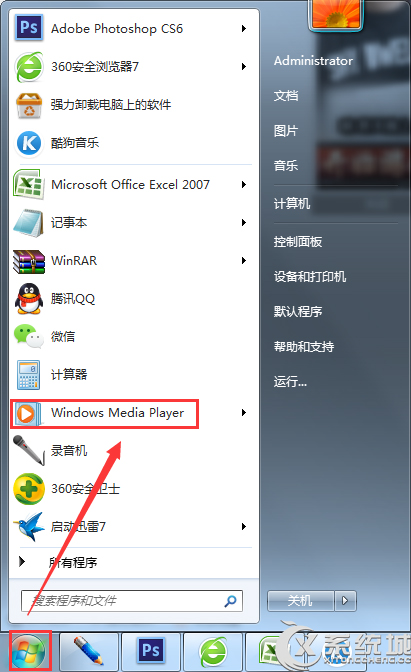
啟動與首次設定
- 啟動: Win 鍵 → 輸入「Windows Media Player」 → Enter。或「開始」→「所有程式」→「Windows Media Player」。
- 首次執行精靈: 選擇「建議設定」 (自動下載編解碼器資訊、媒體資訊、允許網路存取) 或「自訂設定」。建議選「建議設定」省事。
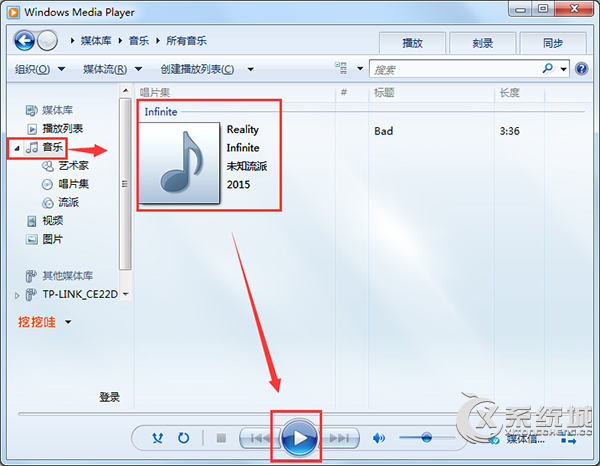
播放本地媒體檔三種方式
方式一:媒體庫雙擊播放 (推薦管理大量媒體)
- 左側導覽窗格選擇「音樂」、「圖片」、「視訊」或「播放清單」。
- WMP 會自動掃描「音樂」、「圖片」、「視訊」資料庫預設資料夾 (
C:\Users\<用戶名>\Music/Pictures/Videos) 及監看資料夾。
- 找到目標檔案,**雙擊** 即播放。底部播放控制列從「暫停」圖示變為「播放」圖示表示正在播放。
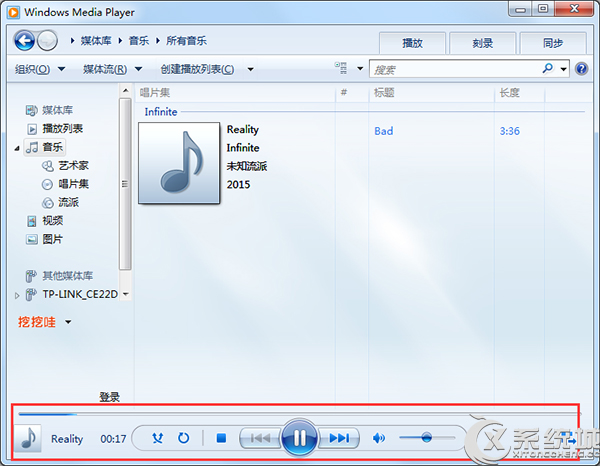
方式二:檔案總管拖曳/右鍵開啟
- 檔案總管中選取媒體檔 → 拖曳至 WMP 視窗播放區。
- 或右鍵媒體檔 → 「開啟方式」→ 選擇「Windows Media Player」。
方式三:檔案 → 開啟
WMP 選單列 (按 Alt 顯示) → 「檔案」→ 「開啟...」→ 瀏覽選取檔案 → 「開啟」。
常見格式不支援解決方案
| 格式/症狀 | 原因 | 解決 |
|---|
| MP4/H.264 無畫面/無聲音 | 缺少對應 DirectShow 解碼器 | 安裝 LAV Filters / K-Lite Codec Pack Basic |
| MKV/HEVC (H.265) 無法播放 | WMP12 原生不支援容器/編碼 | 改用 PotPlayer / MPC-BE / VLC (強烈建議) |
| DVD/VOB 選單無法導航 | 需 DVD 導航解碼器 | 安裝 Win7 DVD Player / 升級 Win10 內建電影與電視 |
進階小技巧
- 播放速度控制: 右鍵播放畫面 → 「增強功能」→ 「播放速度設定」 (0.5x ~ 2x)。
- 建立播放清單: 右鍵播放清單區 → 「新增播放清單」→ 拖入曲目 → 右鍵清單 → 「另存為 .wpl」。
- 同步至行動裝置: 連接手機/MP3 → 「同步」分頁 → 拖入曲目 → 「開始同步」。
- 關閉自動更新媒體資訊: 「工具」→ 「選項」→ 「資料庫」→ 取消勾選「自動下載媒體資訊」。
WMP 定位為「輕量級系統整合播放器」,配合 LAV Filters 可覆蓋 90% 常見格式;面對高規格影片 (4K HEVC, 高位深 HDR, 多音軌 MKV) 請直接改用專業播放器,體驗更佳。