在 Windows 7 系統中,系統盤預設會有一個名為「Documents and Settings」的資料夾,但這個資料夾受到系統保護,預設禁止使用者直接存取。若您需要存取該資料夾內的檔案,必須手動修改安全性設定,變更所有者並調整權限。本文將詳細說明完整操作步驟,助您順利解鎖該資料夾。
滑鼠右鍵點選「Documents and Settings」資料夾,選擇「內容」,切換至「安全性」分頁。
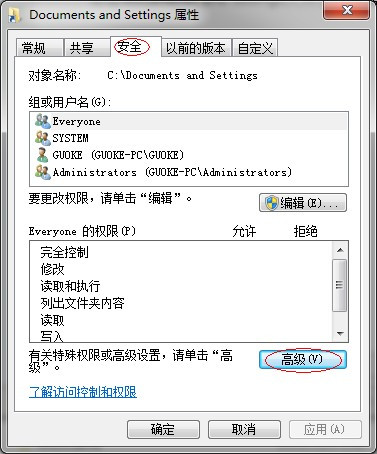
在「安全性」分頁中點選「進階」按鈕,切換至「所有者」分頁。預設所有者為「SYSTEM」,點選「編輯」,將所有者變更為目前登入的使用者帳號,並勾選「取代子容器和物件的擁有者」,確定套用。
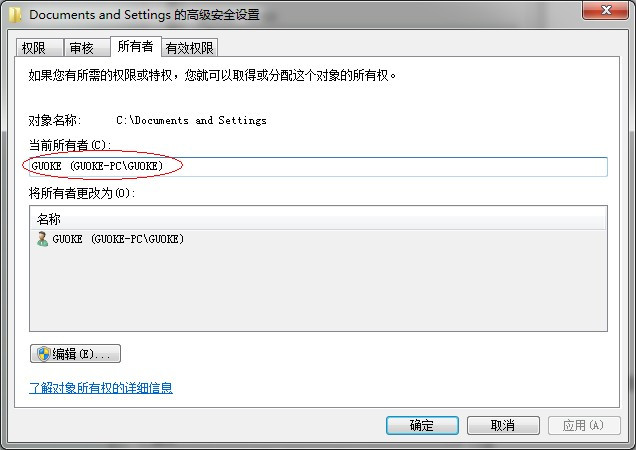
回到「安全性」分頁,點選「編輯」按鈕。由於「拒絕」權限優先級高於「允許」,若列表中存在「拒絕」規則,必須將其刪除,否則仍無法存取。選中該規則後點選「移除」,再確定離開。
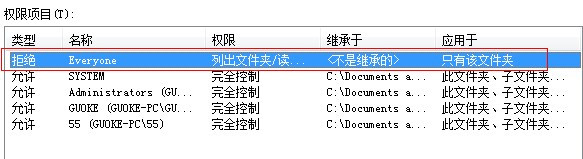
透過變更所有者並移除「拒絕」權限,即可解除 Windows 7 對「Documents and Settings」資料夾的存取限制。此方法同樣適用於其他受系統保護的資料夾。操作時請謹慎,避免誤刪關鍵權限導致系統異常。